
النشرة الاخبارية
اشترك في قائمتنا البريدية للحصول على التحديثات الجديدة!

سجل بياناتك الان

عاجل
- بواسطة مدير التحرير
- July 14, 2026
برنامج الميزان - الأرشفة
برنامج الميزان - الأرشفة يمكننا وضع ضوابط لعملية الأرشفة من نافذة الإعدادات العامة من صفحة الأرشفة حيث يمكننا من خلال هذه الصفحة تحديد رقم بحيث ينبهنا البرنامج في حال تجاوز حجم الملف المرفق للرقم المحدد أو يمكننا تحديد رقم بحيث يمنعنا البرنامج في حال تجاوز حجم الملف المرفق للرقم المحدد من إرفاق هذا الملف. والشكل التالي للتوضيح: ملاحظة هامة: في الحقلين السابقين يجب أن يكون حجم التنبيه أقل من حجم المنع. فمن المنطقي مثلاً أن ينبهنا البرنامج عندما يكون حجم الملف 100 كيلو بايت وأن يمنعنا من إضافته عندما يكون حجمه 500 كيلو بايت ولكن العكس غير منطقي أبداً.

جديد
- بواسطة مدير التحرير
- July 14, 2026
برنامج الميزان - شروط المادة
برنامج الميزان - شروط المادة الموقع الرسمي لبرنامج الميزان - تركيا بنفس الآلية السابقة يمكننا وضع شروط إضافية للمواد لتسهيل عملية إدخالها في الفواتير وذلك بوضع شرط إضافي الفهرس مثلاً أو المنشأ....الخ. ملاحظة 1: يمكننا أن نفعل في نافذة الشروط الاضافية أكثر من حقل كفهرس المادة وتصنيفها الأول والمنشأ في ذات الوقت كما في الشكل السابق, وعندها يمكننا عند البحث عن مادة ما أن نبحث عنها من بين المواد التي تنطبق عليها قيم معينة للحقول السابقة يضعها المستخدم بنفسه. فمثلاً يمكن للمستخدم أن يبحث عن مادة ما من بين المواد التي فهرسها قطع كمبيوتر ومنشؤها فرنسي وتصنيفها الأول هاردات. ملاحظة 2: يمكن للمستخدم أن يحدد قيمة حقل الشرط الإضافي في سند القيد أو الفاتورة, أو يمكنه أن يضع قيمة افتراضية لهذا الشرط بحيث يكون مفعلاً بشكل افتراضي عند فتح نافذة البحث عن مادة أو حساب. ففي النافذة السابقة مثلاً حددنا قيمة افتراضية لحقل الفهرس وهذه القيمة هي قطع كمبيوتر فبالتالي عند فتح نافذة البحث عن مادة تظهر هذه القيمة بشكل افتراضي في حقل الفهرس أي تظهر في نافذة البحث بشكل افتراضي المواد التي تنتمي لهذا الفهرس فقط, وإذا أردنا اظهار جميع المواد فما علينا سوى حذف القيمة الافتراضية والتي هي قطع كمبيوتر.

جديد
- بواسطة مدير التحرير
- July 14, 2026
برنامج الميزان - طرق الدفع
برنامج الميزان - طرق الدفع الموقع الرسمي لبرنامج الميزان - تركيا نقوم من خلال نافذة طرق الدفع بتعريف الطرق التي يمكن أن نستخدمها في دفع أو قبض الأموال وذلك في كل من الفواتير ونقاط البيع ويمكننا تعريف طرق الدفع من خلال الانتقال إلى قائمة "تعاريف" ومن ثم الضغط على أنواع طرق الدفع فتفتح النافذة الظاهرة في الشكل السابق والتي تحوي الحقول التالية: : وهو رقم السجل. : وهو الاسم العربي لطريقة الدفع. اسم لاتيني: وهو الاسم اللاتيني لطريقة الدفع. : وهي العملة التي يتم بها الدفع. : وهو الحساب الذي يتم ترحيل المبالغ المدفوعة إليه. عمولة التحصيل - النسبة: ندخل في هذا الحقل نسبة العمولة والتي من الممكن أن تكون مفروضة على طريقة الدفع المعرفة وذلك في بعض الحالات والتي تعد بطاقات الائتمان من أكثرها شيوعاً كطريقة دفع وذلك كما يظهر في الشكل السابق. عمولة التحصيل - الحساب المدين: ندخل في هذا الحقل الحساب المدين لعمولة التحصيل والذي هو في معظم الحالات حساب مصروف العمولة. عمولة التحصيل - الحساب الدائن: ندخل في هذا الحقل الحساب الدائن لعمولة التحصيل والذي هو في معظم الحالات حساب العمولة المستحقة أو حساب المصرف. السماح بالإعادة: نفعل هذا الخيار في حال أردنا أن نسمح بإعادة الأموال بواسطة طريقة الدفع المعرفة. السماح بالإغلاق: نفعل هذا الخيار في حال أردنا أن نقوم بعملية ترحيل آلي للمبالغ المرحلة للحساب الافتراضي لطريقة الدفع ووضعها في حساب الإغلاق. - الحساب: ندخل في هذا الحقل الحساب الذي يتم فيه إغلاق الحساب المذكور سابقاً الذي يتم ترحيل المبالغ المدفوعة إليه. حساب الزيادة: ندخل في هذا الحقل الحساب الذي يتم فيه إغلاق الزيادة في صندوق نقطة البيع. حساب النقصان: ندخل في هذا الحقل الحساب الذي يتم فيه إغلاق النقصان في صندوق نقطة البيع.
قيود المحاسبي
- بواسطة وائل مراد
- July 14, 2026
ربط مفاهيم المحاسبة المالية بتطبيقها على برنامج قيود المحاسبي
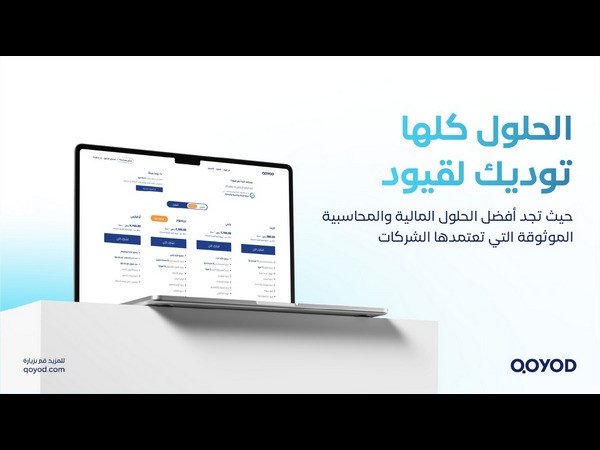
ربط مفاهيم المحاسبة المالية بتطبيقها على برنامج قيود المحاسبي مع التطور الكبير في الأنظمة المحاسبية، أصبح من الضروري للمحاسب وصاحب العمل فهم كيفية ترجمة مفاهيم المحاسبة المالية إلى إجراءات عملية داخل البرامج الحديثة. برنامج قيود المحاسبي واحد من أشهر الأنظمة السحابية في العالم العربي، والذي يوفر أدوات قوية لتحويل كل مفهوم محاسبي إلى عملية حية ودقيقة داخل النظام، بدون الحاجة إلى معالجة يدوية أو تجميع بيانات في جداول Excel. في هذا المقال نستعرض أهم مفاهيم المحاسبة المالية، وكيف يقوم برنامج قيود المحاسبي بتطبيقها بشكل فعلي يسهل العمل، ويضمن دقة المعلومات المالية، ويدعم متخذي القرار داخل المنشأة. الدورة المحاسبية داخل برنامج قيود المحاسبي ✔ المفهوم المحاسبي الدورة المحاسبية تبدأ من تسجيل العمليات المالية وتنتهي بإظهار القوائم المالية. ✔ التطبيق داخل قيود المحاسبي كل عملية يتم إدخالها من خلال نموذج: فاتورة – قيد – سند قبض – أمر دفع… البرنامج ينشئ القيد المحاسبي آليًا ويقوم بترحيله مباشرة. ميزان المراجعة يتحدّث لحظيًا. إمكانية إغلاق الفترة وإعداد القوائم بضغطة زر. ربط المفهوم بالتطبيق: قيود المحاسبي يحوّل الدورة المحاسبية من خطوات طويلة إلى عمليات آلية منظمة وبدون أخطاء. شجرة الحسابات في قيود المحاسبي ✔ المفهوم المحاسبي هي الهيكل الأساسي الذي تُبنى عليه الحسابات: الأصول – الالتزامات – الإيرادات – المصروفات – حقوق الملكية. ✔ التطبيق داخل قيود المحاسبي البرنامج يوفر شجرة حسابات جاهزة متوافقة مع الأنشطة التجارية. إمكانية الإضافة والتعديل والحذف والتنظيم بحرية. ربط كل عملية بالحساب الصحيح تلقائيًا. ربط المفهوم بالتطبيق: المحاسب لا يضيع وقتًا في تصميم الشجرة؛ قيود المحاسبي يبني الهيكل ويتيح التحكم الكامل. القيود اليومية وتوليدها تلقائيًا ✔ المفهوم المحاسبي إثبات العمليات المالية وفق مبدأ القيد المزدوج (مدين/دائن). ✔ التطبيق داخل قيود المحاسبي عند إنشاء فاتورة بيع → البرنامج يقوم بعمل: عميل مدين – مبيعات دائن عند تسجيل مصروف → البرنامج يقوم بعمل: مصروف مدين – صندوق/بنك دائن عند شراء أصول → البرنامج يعمل القيد وفق نوع الأصل واحتساب الضريبة. ربط المفهوم بالتطبيق: قيود المحاسبي يقلل الأخطاء المزدوجة ويجعل عملية الإثبات المحاسبي تلقائية وبجودة عالية. إدارة الأصول والإهلاك داخل النظام ✔ المفهوم المحاسبي الأصول طويلة الأجل يتم إهلاكها حسب العمر الإنتاجي. ✔ التطبيق داخل قيود المحاسبي إضافة الأصل (تكلفته – فئته – طريقة الإهلاك). حساب الإهلاك تلقائيًا شهريًا أو سنويًا. قيود المحاسبي الإهلاك تُسجل أوتوماتيكيا بدون تدخل يدوي. متابعة القيمة الدفترية لأي أصل في أي وقت. النتيجة: تحويل أصعب العمليات المحاسبية إلى إجراءات آلية دقيقة. العملاء والموردين والذمم ✔ المفهوم المحاسبي ذمم المدينة والدائنة تمثل حقوق المنشأة على الآخرين أو التزاماتها. ✔ التطبيق داخل قيود المحاسبي كل فاتورة عميل تضيف رصيدًا له تلقائيًا. كل دفعة تُخصم من الرصيد مباشرة. نظام متقدم لمتابعة التحصيل وح aging report. ربط المفهوم بالتطبيق: قيود المحاسبي يساعد في إدارة الذمم بكفاءة ودقة ويمنع ضياع الأرصدة أو سوء المتابعة. المخزون وتكلفة البضاعة المباعة COGS ✔ المفهوم المحاسبي إدارة كمية وقيمة المخزون وتحديد تكلفة البضاعة باستخدام (FIFO، المتوسط). ✔ التطبيق داخل قيود المحاسبي إضافة الأصناف وتقسيمها لمجموعات. كل عملية بيع تُخصم من المخزون وتُحتسب تكلفة البضاعة. تحديث الربح الإجمالي لحظيًا. تقارير دقيقة لحركة المخزون. ربط المفهوم بالتطبيق: قيود المحاسبي يلغي الحسابات المعقدة ويحسب التكلفة تلقائيًا. التقارير المالية وتحليل الأداء برنامج قيود المحاسبي يقدم مجموعة كبيرة من التقارير المالية المتوافقة مع المعايير المحاسبية، ومنها: قائمة الدخل الميزانية العمومية التدفقات النقدية تقارير الأرباح والخسائر حسب الفرع/المشروع تقارير المصروفات تقارير الضرائب والزكاة ربط المفهوم بالتطبيق: بدل تجهيز التقارير يدويًا، يحصل المدير المالي على بيانات جاهزة لحظيًا تدعم القرار. الفائدة الأساسية من ربط المحاسبة بالنظام عند تطبيق مفاهيم المحاسبة داخل برنامج مثل “ قيود المحاسبي ”، تحصل المنشأة على: دقة عالية في البيانات سرعة في الإنجاز انعدام الأخطاء البشرية رؤية واضحة للمركز المالي سهولة الالتزام بالمعايير والزكاة والضريبة إمكانية المراقبة من أي مكان (لأنه سحابي)

عاجل
- بواسطة المجلة
- July 14, 2026
قوائم مالية على الإكسيل
قوائم مالية على الإكسيل نضع بين إيديكم ملف بسيط جدا به عدة ملفات إكسيل شيت عن القوائم المالية والتسويات نرجو من الله أن ينال إعجاب الجميع