
النشرة الاخبارية
اشترك في قائمتنا البريدية للحصول على التحديثات الجديدة!

سجل بياناتك الان
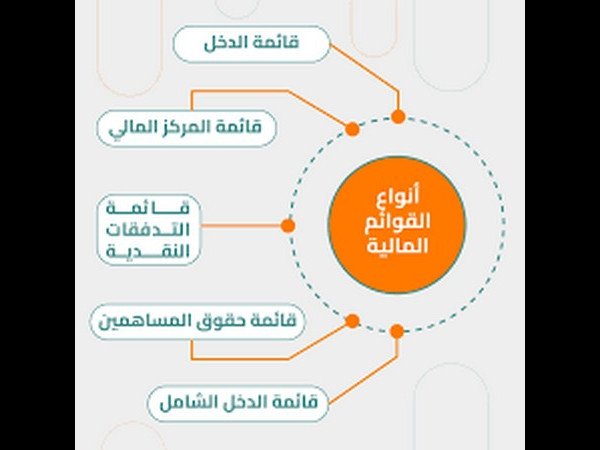
القوائم المالية
- بواسطة وائل مراد
- August 28, 2026
شرح شامل خطوات إعداد القوائم المالية
شرح شامل خطوات إعداد القوائم المالية تُعد دورة إعداد القوائم المالية من أهم الدورات المحاسبية التي يجب على كل محاسب أو مدير مالي الإلمام بها، لأنها تمثل الإطار العملي الذي يربط بين تسجيل العمليات اليومية وبين عرض الصورة الحقيقية للوضع المالي للشركة. تهدف هذه الدورة إلى إعداد قوائم مالية دقيقة وموثوقة تساعد الإدارة والمستثمرين وأصحاب القرار على فهم الأداء المالي واتخاذ قرارات سليمة. تعتمد دورة إعداد القوائم المالية على مجموعة من الإجراءات المتتابعة التي تُنفذ وفقًا للمعايير المحاسبية المعتمدة، سواء المعايير الدولية (IFRS) أو المعايير المحلية أو مبادئ المحاسبة المقبولة عمومًا (GAAP). أولًا: جمع المعلومات المالية تبدأ الدورة بجمع جميع المستندات والبيانات المالية اللازمة، مثل الفواتير، إيصالات القبض والصرف، كشوف الحسابات البنكية، سجلات الأصول والالتزامات، وأي مستندات متعلقة بالأطراف الخارجية. تمثل هذه المرحلة الأساس الذي تُبنى عليه دقة القوائم المالية. ثانيًا: تسجيل العمليات المالية في هذه المرحلة يتم تسجيل جميع العمليات المالية في الدفاتر المحاسبية وفقًا للمبادئ والمعايير المحاسبية، وتشمل عمليات الشراء والبيع، القبوض والمدفوعات، الرواتب والأجور، وكذلك الأصول والخصوم. الدقة هنا ضرورية لتجنب الأخطاء لاحقًا. ثالثًا: القيود والتسويات المحاسبية قبل إعداد القوائم المالية، تُجرى القيود والتسويات اللازمة لتصحيح الأخطاء وتطبيق مبدأ الاستحقاق، مثل تسويات الإهلاك، المصروفات المستحقة، والإيرادات المقدمة، وذلك لضمان أن تعكس البيانات الواقع المالي بدقة. رابعًا: إعداد القوائم المالية الأساسية يتم في هذه المرحلة إعداد القوائم المالية الرئيسية، وتشمل: الميزانية العمومية قائمة الدخل قائمة التدفقات النقدية قائمة التغيرات في حقوق الملكية وتُعرض هذه القوائم وفق شكل منظم ومتوافق مع المعايير المحاسبية المعتمدة. خامسًا: المراجعة والتدقيق تشمل هذه المرحلة المراجعة الداخلية للتأكد من صحة التسجيلات والالتزام بالسياسات المحاسبية، بالإضافة إلى المراجعة الخارجية من مراجع مستقل لإبداء الرأي المهني حول عدالة القوائم المالية ومصداقيتها. سادسًا: الإفصاح ونشر القوائم المالية بعد اعتماد القوائم المالية، يتم الإفصاح عن المعلومات الجوهرية ونشر القوائم للأطراف ذات العلاقة مثل المساهمين، المستثمرين، البنوك، والجهات الرقابية، وفقًا للقوانين واللوائح المعمول بها. سابعًا: تحليل القوائم المالية لا تكتمل دورة إعداد القوائم المالية دون تحليلها، حيث يتم استخدام المؤشرات والنسب المالية لتحليل الربحية والسيولة والملاءة المالية، ومقارنة الأداء مع الفترات السابقة أو الشركات المنافسة. ثامنًا: التقارير واتخاذ القرارات تُستخدم نتائج التحليل المالي في إعداد التقارير النهائية التي تساعد الإدارة على تقييم الأداء، تحديد نقاط القوة والضعف، استكشاف الفرص، واتخاذ قرارات مالية وإدارية استراتيجية.

عاجل
- بواسطة الادمن
- August 28, 2026
برنامج الميزان - تعريف فروع الشركة ومستودعاتها ومراكز الكلفة
برنامج الميزان - تعريف فروع الشركة ومستودعاتها ومراكز الكلفة بعد إنشاء قاعدة البيانات الجديدة ننتقل إلى قائمة "تعاريف"- "شجرة الفروع" فنجد الشجرة تحوي افتراضياً فرع واحد (الشركة) ويحوي هذا الفرع مستودع واحد (مستودع), بإمكاننا هنا إضافة فرع آخر وليكن فرع حلب وذلك بالضغط بالزر الأيمن للماوس على "شجرة الفروع" ومن ثم الضغط على "إضافة فرع", أو بتعليم "شجرة الفروع" بالزر الأيسر للماوس ومن ثم الضغط على زر "فرع" في الشريط العلوي فتفتح تلقائياً بطاقة الفرع الذي نريد إضافته فندخل اسم الفرع الجديد والفرع الرئيسي له إذا كان يتبع أحد الفروع ولا نضع شيئاً إذا كان الفرع مستقلاً. ملاحظة هامة: إن إمكانية تعريف فروع مستقلة في برنامج الميزان تعطي الشركة ميزة كبيرة عند طلب الحسابات الختامية تمكننا من طلب الحساب الختامي على مستوى الشركة ككل وعلى مستوى الفروع كل فرع على حدى أو على مستوى مجموعة من الفروع أيضاً. مثال: إذا كان لدينا فرعين في الشركة الفرع الرئيسي وفرع حلب. الفرع الرئيسي يحوي مستودعاً رئيسياً وفرع حلب يحوي مستودعاً وفرعاً تابعاً اسمه فرع ريف حلب وهذا الفرع الأخير يحوي مستودعاً أيضاً, فستكون شجرة الفروع وبطاقات الفروع كالتالي (لاحظ الفرق بين بطاقتي الفرع المستقل والفرع التابع لفرع آخر): ملاحظات: إذا أردنا إضافة فرع مستقل فإننا نحدد شجرة الفروع ثم نضغط إضافة فرع, أما إذا أردنا إضافة فرع تابع ضمن فرع رئيسي فإننا نحدد الفرع الرئيسي ثم نضغط إضافة فرع فيتم إضافة الفرع التابع ضمن هذا الفرع الرئيسي. يمكننا تغيير صورة الفرع بالضغط مرتين على الأيقونة التالية في بطاقة الفرعومن ثم نضغط إضافة ونختار الصورة التي نريدها: إن الملاحظتين السابقتين تنطبقان أيضاً على تعريف وإضافة المستودعات مع فرق أن بطاقة المستودع تحتاج إلى بند إضافي وهو الفرع الرئيسي أو المستودع الرئيسي فلا يمكن إضافة مستودع في الشركة دون أن يكون تابعاً لفرع من الفروع أو مستودع من المستودعات والذي بدوره يكون تابعاً لأحد الفروع في النهاية, فالمستودع يمكن أن يكون تابعاً لمستودع آخر ويمكن أن لا يكون فعندها يجب أن يكون تابعاً محاسبياً لفرع من الفروع الموجودة في الشركة. وذلك يظهر في الشكل التالي: في بطاقة الفرع يوجد خيار لاختيار طريقة ترقيم القيود في كل فرع ويوجد لدينا خيارين: مستقل: عند اختيار الترقيم المستقل فإن أرقام القيود في كل فرع ستبدأ من الواحد وستستمر بشكل متسلسل مع كل قيد جديد في الفرع نفسه. مثال : إذا كان لدينا في شركة الحضارة بفروعها المذكورة سابقاً ثلاثة قيود في كل فرع فإن ترقيم القيود سيكون كالتالي: في الشركة: 1- 2- 3. في فرع حلب: 1- 2- 3. في فرع ريف حلب: 1- 2- 3. يتبع سلسلة: هنا نحدد مثلاً الشركة تتبع السلسلة 1 وفرعي حلب وريف حلب يتبعان السلسلة 2 فسيكون الترقيم كالتالي: في الشركة: 1- 2- 3. وفي فرعي حلب وريف حلب: من 1- 2- 3- 4- 5- 6. واختيار الطريقة يتم كما في الشكل السابق: بنفس الطريقة أيضاً يمكننا تعريف مراكز كلفة تابعة لفروع الشركة وذلك عندما يكون هناك عمليات تصنيعية في الشركة وتحتاج الشركة لمراكز كلفة لتوزيع التكاليف والمصاريف على هذه المراكز. مثال: شركة تعمل في مجال صناعة الألبسة وتريد معرفة المصاريف التي يتم تحميلها على كل مرحلة من مراحل عملية التصنيع فتقوم بإنشاء مراكز كلفة مثل مركز القص, مركز الحياكة ... الخ.

عاجل
- بواسطة الادمن
- August 28, 2026
برنامج الميزان - الفترةالمحاسبية
برنامج الميزان - الفترةالمحاسبية الموقع الرسمي لبرنامج الميزان - تركيا ويمكننا من خلال إعدادات الفترة المحاسبية أن نعرف أكثر من فترة محاسبية وذلك عندما لا نقوم بتدوير حساباتنا من فترة لأخرى على قاعدة بيانات جديدة. ويتم تعريف الفترات من خلال وضع رمز للفترة واسم ومجال زمني لهذه الفترة ومن ثم نقوم باختيار الفترة التي نريد العمل عليها وذلك من نافذة الفترة الحالية, باختيار الفترة المطلوبة ومن ثم الضغط على موافق في شريط النافذة السابقة. ونلاحظ أن صفحة "الفترة المحاسبية" تحتوي على ما يلي: "الفترات المحاسبية": يحتوي هذا الصندوق على الفترات المحاسبية المضافة على البرنامج. "تعيين كحالية": بعد اختيار الفترة المحاسبية بالفأرة من صندوق "الفترات المحاسبية" نضغط على زر "تعيين كفترة حالية" لكي ينتقل البرنامج إلى الفترة المحاسبية المختارة. "إدارة": في حال أردنا إضافة فترة محاسبية جديدة على البرنامج أو إجراء تعديلات على فترة محاسبية مضافة مسبقاً، نضغط على زر "إدارة"، فتفتح نافذة "إدارة الفترة المحاسبية" وهي تحتوي على الخيارات التالية: "الفترة المحاسبية": يحتوي هذا الصندوق على الفترات المحاسبية المضافة على البرنامج. "إضافة": يتم من خلال هذا الخيار إضافة فترة محاسبية جديدة على البرنامج. "تحرير": بعد اختيار الفترة المحاسبية بالفأرة من صندوق "الفترات المحاسبية" نضغط على زر "تحرير" لإجراء أي تعديل نريده على الفترة المحاسبية المختارة. ونلاحظ زر "تحرير" يفتح نافذة "الففترة المحاسبية"، ونلا حظ أنه يحتوي في نصفه السفلي على صندوق "تجميد العمليات" ضمن الفترة المحاسبية: يمكن من خلال هذا الصندوق منع التعديل على العمليات المسجلة على البرنامج مثل (الفواتير -سندات القيد -الأوراق التجارية -....)، وهي تحتوي على عدة خيارات: "بلا": أي منع التجميد والسماح بالتعديل في أي سجل (سندات القيد –الفواتير –الأوراق التجارية -...) وغيرها من العمليات. "تاريخ محدد": أي تجميد العمليات في البرنامج (سندات القيد –الفواتير –الأوراق التجارية -...) وغيرها من العمليات من أول الفترة المحاسبية لغاية التاريخ الذي يحدده المستخدم في حقل التاريخ. "عدد أيام": أي تجميد العمليات في البرنامج (سندات القيد –الفواتير –الأوراق التجارية -...) وغيرها من العمليات من أول الفترة المحاسبية لغاية عدد الأيام الذي يحدده المستخدم في حقل الأيام، مثال: لو افترضنا أن المستخدم وضع عدد أيام (-1) فإن البرنامج بشكل تلقائي يجمد العمليات من أول الفترة المحاسبية لغاية اليوم السابق، وفي اليوم التالي يجمد عمليات اليوم الذي يسبقه...وهكذا. السياسة: يوجد خيارين: تنبيه: أي يعطي البرنامج رسالة تنبيه في حال التعديل على فترة مطبق عليها "تجميد العمليات"، ويمكن للمستخدم أن يتابع عملية الحفظ بضغط زر "نعم" أو يتراجع عن الحفظ بضغط زر "لا". منع: أي يعطي البرنامج رسالة منع في حال التعديل على فترة مطبق عليها "تجميد العمليات"، ولا يمكن للمستخدم أن يتابع عملية الحفظ. للتوضيح لدينا الشكل التالي: "حذف": بعد اختيار الفترة المحاسبية بالفأرة من صندوق "الفترات المحاسبية" نضغط على زر "حذف" وذلك لحذف الفترة المحاسبية المختارة. "تعيين كحالية": بعد اختيار الفترة المحاسبية بالفأرة من صندوق "الفترات المحاسبية" نضغط على زر "تعيين كفترة حالية" لكي ينتقل البرنامج إلى الفترة المحاسبية المختارة. "تحقق": عند الضغط على زر تحقق فإن البرنامج يظهر جميع الحركات التي تقع خارج مجال الفترات المحاسبية. الشكل التالي لتوضيح نافذة "إدارة الفترة المحاسبية":

جديد
- بواسطة المجلة
- August 27, 2026
مقدمة عن برنامج الميزان
مقدمة عن برنامج الميزان تطورت مؤسسات الأعمال تطوراً كبيراً في العقدين الأخيرين، وترافق هذا التطور مع قفزات كمية هائلة في حجم المؤسسات وتعاملاتها المالية مما أثر بشكل كبير وجوهري على مهنة المحاسبة فانتقلت من الإطار الورقي إلى البرمجيات المتقدمة التي تقدم المعلومات المحاسبية إلى الإدارات المختلفة والمستفيدين والمستخدمين بسرعة كبيرة وبدقة عالية وبكفاية ومصداقية معقولة. وتتيح هذه البرمجيات مراجعة البيانات المحاسبية المدخلة بسرعة وبتكلفة اقتصادية منخفضة, كما أنه يمكن تعديل الأخطاء المكتشفة بصورة فورية والحصول على الحسابات والقوائم المالية الصحيحة التي تعد مرآة للوضع المالي للمنشأة. ومن هنا جاءت مساهمة مجموعة الحضارة في تأسيس شركة الميزان عام 1998 والتي أخذت على عاتقها الدخول في عالم المحاسبة المؤتمتة, فأصدرت العديد من البرامج المحاسبية حيث أصدر للمرة الأولى للعمل على نظام Dos ومن ثم على نظام Windows.11 ثم ضمن نظام Windows95 و Windows9 على لغة Microsoft Access وقد تطورت لغات البرمجة وكان برنامج الميزان من السباقين في هذا المجال وانتقل إلى لغة البرمجة VisualBasic.Net . وهذا الكتاب سيركز على برنامج الميزان للمحاسبة بنسخته الأخيرة "الميزان دوت نت", وسيتم إن شاء الله شرح الخطوات الأساسية للعمل على هذا البرنامج مدعمة بأمثلة عملية وصور توضيحية كافية. ولا يفوتنا هنا أن نذكر أنه تتم على برنامجنا الميزان دوت نت تحديثات مستمرة وشبه يومية, لذلك سيتم إن شاء الله إصدار نشرات وملحقات بشكل مستمر لتعريف مستخدم هذا البرنامج بالإضافات التي تمت على البرنامج وذلك لتمكين زبائننا الكرام من استخدام البرنامج بالطريقة الصحيحة وبأكبر فائدة ممكنة.

جديد
- بواسطة مدير التحرير
- August 27, 2026
برنامج الميزان - الإظهار
برنامج الميزان - الإظهار الموقع الرسمي لبرنامج الميزان - تركيا يمكننا من خلال هذه النافذة أن ندخل نص ما في حقل "النص" فيتم عرض هذا النص في الشريط العلوي للبرنامج بجانب اسم البرنامج "الميزان دوت نت", كما يمكننا التحكم بالألوان المتناوبة لأسطر الجداول في البرنامج وذلك من خلال الضغط على شريط اللون واختيار اللون المطلوب، كما يمكننا أيضا تغيير "لون خطوط الشبكة" لسندات القيد والفواتير من خلال اختيار لون من الألوان الموجودة ضمنها "، كما يمكننا أيضاً من خلال هذه النافذة وضع صورة خلفية لواجهة البرنامج والتحكم بلون الأرضية ومحاذاة الصورة وشفافيتها. ويوجد أيضاً في هذه النافذة خيارات للتحكم بالخط الموجود في نوافذ البرنامج وخصوصاً الفواتير والقيود حيث أنه يمكننا أن نحدد نوع وحجم ونمط الخط كما نستطيع استعادة الخط الافتراضي من خلال الزر الازرق الموجود في يسار وأسفل الصورة.