
النشرة الاخبارية
اشترك في قائمتنا البريدية للحصول على التحديثات الجديدة!

سجل بياناتك الان

جديد
- بواسطة مدير التحرير
- August 27, 2026
برنامج الميزان - طرق الدفع
برنامج الميزان - طرق الدفع الموقع الرسمي لبرنامج الميزان - تركيا نقوم من خلال نافذة طرق الدفع بتعريف الطرق التي يمكن أن نستخدمها في دفع أو قبض الأموال وذلك في كل من الفواتير ونقاط البيع ويمكننا تعريف طرق الدفع من خلال الانتقال إلى قائمة "تعاريف" ومن ثم الضغط على أنواع طرق الدفع فتفتح النافذة الظاهرة في الشكل السابق والتي تحوي الحقول التالية: : وهو رقم السجل. : وهو الاسم العربي لطريقة الدفع. اسم لاتيني: وهو الاسم اللاتيني لطريقة الدفع. : وهي العملة التي يتم بها الدفع. : وهو الحساب الذي يتم ترحيل المبالغ المدفوعة إليه. عمولة التحصيل - النسبة: ندخل في هذا الحقل نسبة العمولة والتي من الممكن أن تكون مفروضة على طريقة الدفع المعرفة وذلك في بعض الحالات والتي تعد بطاقات الائتمان من أكثرها شيوعاً كطريقة دفع وذلك كما يظهر في الشكل السابق. عمولة التحصيل - الحساب المدين: ندخل في هذا الحقل الحساب المدين لعمولة التحصيل والذي هو في معظم الحالات حساب مصروف العمولة. عمولة التحصيل - الحساب الدائن: ندخل في هذا الحقل الحساب الدائن لعمولة التحصيل والذي هو في معظم الحالات حساب العمولة المستحقة أو حساب المصرف. السماح بالإعادة: نفعل هذا الخيار في حال أردنا أن نسمح بإعادة الأموال بواسطة طريقة الدفع المعرفة. السماح بالإغلاق: نفعل هذا الخيار في حال أردنا أن نقوم بعملية ترحيل آلي للمبالغ المرحلة للحساب الافتراضي لطريقة الدفع ووضعها في حساب الإغلاق. - الحساب: ندخل في هذا الحقل الحساب الذي يتم فيه إغلاق الحساب المذكور سابقاً الذي يتم ترحيل المبالغ المدفوعة إليه. حساب الزيادة: ندخل في هذا الحقل الحساب الذي يتم فيه إغلاق الزيادة في صندوق نقطة البيع. حساب النقصان: ندخل في هذا الحقل الحساب الذي يتم فيه إغلاق النقصان في صندوق نقطة البيع.
التحليل المالي
- بواسطة فريق عمل المجلة
- August 27, 2026
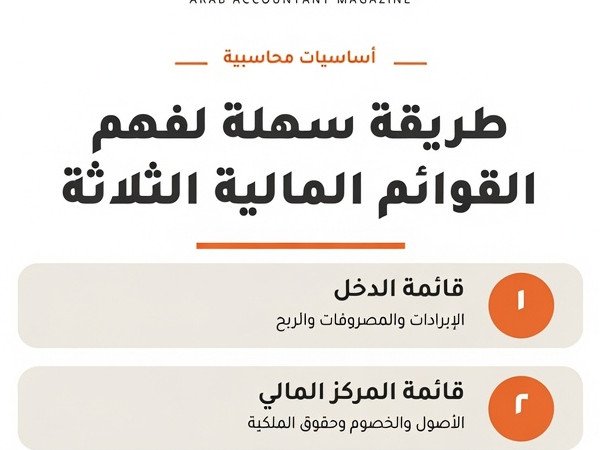
كيف تقرأ الميزانية العمومية وقائمة الدخل وقائمة التدفقات النقدية
التحليل المالي | سلسلة المفاهيم الأساسية القوائم المالية الثلاث: دليلك العملي لقراءة صحّة الشركة بثقة كيف تقرأ الميزانية العمومية وقائمة الدخل وقائمة التدفقات النقدية — بأسلوب واضح ومثال رقمي مُفصَّل حين يقف المدير حائرًا أمام أرقامه تخيّل أن صاحب شركة توزيع عام منتهى السنة المالية يجلس أمام محاسبه، وعلى الطاولة بيان مالي من أربعين صفحة. يشير المحاسب بفخر إلى ربح صافٍ بلغ 180 ألف دينار، فيبتسم المدير... ثم يكتشف بعد أسبوعين أنه لا يملك سيولة كافية لدفع رواتب الموظفين. كيف ذلك؟ الجواب يكمن في ثلاثة وثائق مترابطة يسيء كثيرون فهمها أو يكتفون بالنظر إلى إحداها دون الأخريين. القوائم المالية الثلاث — الميزانية العمومية، وقائمة الدخل، وقائمة التدفقات النقدية — ليست مجرد متطلبات قانونية يُوقَّع عليها في نهاية السنة. إنها في جوهرها لغة تُخبرك بثلاثة أشياء مختلفة تمامًا: ماذا تملك الشركة وماذا تدين، وكم ربحت أو خسرت، وأين ذهبت أموالها فعليًا. إتقان قراءة هذه الوثائق الثلاث معًا هو الفرق بين مدير يتخذ قرارات بناءً على صورة كاملة، وآخر يُفاجأ بأزمة لم يرَها قادمة. المهارة الحقيقية للمحاسب لا تكمن في إعداد هذه القوائم وحده، بل في قدرته على إقناع أصحاب القرار بما تقوله الأرقام قبل فوات الأوان. أولًا: الميزانية العمومية — صورة الشركة في لحظة بعينها ▌ التعريف الميزانية العمومية (Balance Sheet) هي القائمة التي تُظهر الوضع المالي للشركة في تاريخ محدد. تُبنى على المعادلة الأساسية في المحاسبة التي لا تتغير منذ أن ابتكر ليوناردو فيبوناتشي ومن جاء بعده أسسَ القيد المزدوج: الأصول = الخصوم + حقوق الملكية. لا شيء يمسّ هذه المعادلة؛ فكل صفقة تُؤثر على طرفيها في آنٍ واحد. ▌ الهدف من الميزانية تُجيب الميزانية العمومية على سؤال محوري: هل تملك الشركة أكثر مما تدين؟ وهل تستطيع مواجهة التزاماتها القصيرة الأجل دون ضغط مالي؟ يستخدمها المُقرضون لتقدير درجة المخاطر، ويستخدمها المستثمرون لقياس القيمة الدفترية، ويستخدمها المدراء لمعرفة ما إذا كانت الأصول تُستغَل بكفاءة. ▌ التطبيق العملي: قراءة الميزانية بذكاء الميزانية تنقسم إلى جانبين. الجانب الأيمن يضم الأصول مُرتَّبة تنازليًا حسب السيولة: النقد في المقدمة، ثم الذمم المدينة، ثم المخزون، ثم الأصول الثابتة كالمباني والمعدات. الجانب الأيسر يضم الخصوم — قصيرة الأجل أولًا مثل الموردين والقروض قصيرة الأجل، ثم الطويلة الأجل كالقروض البنكية متعددة السنوات — ثم يأتي حقوق الملكية وهو ما تبقّى للمساهمين بعد خصم كل الديون. أحد أهم النسب المشتقة من الميزانية هو نسبة التداول (Current Ratio)، التي تُقسم الأصول المتداولة على الخصوم المتداولة. نسبة أقل من واحد تعني أن الشركة تواجه ضغطًا على السيولة قصيرة الأجل، وهي تحذير يجب ألا يُتجاهل. كذلك تُظهر نسبة الدين إلى حقوق الملكية (D/E Ratio) مدى اعتماد الشركة على التمويل الخارجي مقارنةً بأموال المساهمين. ▌ مثال رقمي لنأخذ شركة "الشرق للأثاث" كمثال توضيحي. في 31 ديسمبر 2024 كانت أصولها المتداولة: نقد 45 ألف دينار، ذمم مدينة 120 ألف، مخزون 90 ألف. أصول ثابتة: معدات ومصنع بقيمة دفترية 650 ألف. إجمالي الأصول: 905 آلاف دينار. في المقابل: خصوم متداولة 80 ألف، قروض طويلة الأجل 320 ألف، وحقوق ملكية 505 آلاف. نسبة التداول = 255 / 80 = 3.19 — وضع سيولة مريح جدًا. أما D/E فتبلغ 0.79 مما يشير إلى اعتماد معتدل على الدين. الميزانية العمومية تُشبه صورة فوتوغرافية للشركة في لحظة بعينها. تُخبرك بما تملكه، وما تدين به، وما تبقّى لأصحابها. لكنها لا تُخبرك كيف وصلت إلى هذه الصورة وهنا يأتي دور القائمة التالية ثانيًا: قائمة الدخل — فيلم الأداء طوال العام ▌ التعريف قائمة الدخل (Income Statement)، التي يُطلق عليها أيضًا قائمة الأرباح والخسائر، هي السجل الزمني للأداء التشغيلي. على عكس الميزانية التي تصف حالة في نقطة زمنية محددة، تصف قائمة الدخل ما جرى خلال فترة — شهر، ربع سنة، سنة كاملة. إنها الإجابة عن: "ماذا فعلت الشركة بمواردها؟ هل أنتجت قيمة أم أهدرتها؟" ▌ الهدف من قائمة الدخل تُوضّح هذه القائمة مسار تحوّل الإيرادات إلى ربح — أو خسارة. تبدأ بالمبيعات الإجمالية، ثم تُخصم منها تكلفة البضاعة المباعة للوصول إلى مجمل الربح، ثم المصروفات التشغيلية للوصول إلى الربح التشغيلي، ثم الفوائد والضرائب للوصول إلى الربح الصافي. كل خطوة تُخبر قصة مختلفة عن كفاءة الشركة. ▌ التطبيق العملي: التعرّف على هوامش الربح الهامش الإجمالي للربح (Gross Margin) هو أول مؤشر يجب تتبّعه، ويُحسب بقسمة مجمل الربح على الإيرادات. هامش بنسبة 40% يعني أن كل 100 دينار مبيعات تُولّد 40 دينارًا قبل المصروفات التشغيلية. تراجع هذا الهامش عامًا بعد عام إشارة خطر واضحة تستحق التحقيق الفوري — هل ارتفعت تكاليف الإنتاج؟ هل يتنازع المنافسون على الأسعار؟ كذلك تُبيّن قائمة الدخل الفرق بين الربح التشغيلي (EBIT) والربح الصافي. شركة قد تُسجّل ربحًا تشغيليًا ممتازًا ثم تتحوّل إلى ربح صافٍ ضئيل بسبب أعباء فائدة كبيرة — وهذا يكشف عن مشكلة هيكل تمويل لا مشكلة تشغيل. ▌ مثال رقمي في العام ذاته لشركة "الشرق للأثاث": إيرادات المبيعات 850 ألف دينار، تكلفة البضاعة المباعة 510 آلاف، فيكون مجمل الربح 340 ألف (هامش 40%). بعد خصم مصروفات البيع والإدارة البالغة 95 ألف، والاستهلاك 45 ألف، يُصبح الربح التشغيلي 200 ألف. تُخصم فوائد الديون 32 ألف وضرائب 34 ألف، فيُسجَّل الربح الصافي 134 ألف دينار. هامش صافٍ = 15.8%، وهو مقبول في قطاع التصنيع. ▌ خلاصة قائمة الدخل قائمة الدخل هي الفيلم الذي يحكي قصة العام كاملًا. لكن الفيلم قد يُظهر بطلًا منتصرًا بينما هو في الحقيقة يحتضر ماليًا — لأن الربح المُسجَّل أحيانًا لا يعني نقدًا في اليد. وهنا تأتي أهمية القائمة الثالثة. ثالثًا: قائمة التدفقات النقدية — الحقيقة التي لا تكذب ▌ التعريف قائمة التدفقات النقدية (Cash Flow Statement) هي أصدق القوائم المالية الثلاث لأنها لا تقبل التلاعب الحسابي المتاح في قائمة الدخل. تُصنَّف التدفقات إلى ثلاثة أقسام: التدفقات من الأنشطة التشغيلية، والتدفقات من الأنشطة الاستثمارية، والتدفقات من الأنشطة التمويلية. النقد الحقيقي المتحرك بين هذه الأقسام لا يمكن تزييفه. ▌ الهدف من قائمة التدفقات تُجيب هذه القائمة عن السؤال الذي يُقلق كل مدير مالي: هل تولّد الشركة نقدًا فعليًا من عملياتها، أم أن ربحها مجرد أرقام على الورق؟ التدفق التشغيلي الموجب هو علامة صحة؛ أما التدفق التشغيلي السالب المستمر فيعني أن الشركة تلتهم نقدها بدلًا من توليده — وهذا هو السيناريو الذي أربك مدير شركة التوزيع في قصتنا الافتتاحية. ▌ التطبيق العملي: كيف تقرأ كل قسم القسم الأول — التشغيلي — يبدأ بالربح الصافي ثم يُعدَّل ليشمل البنود غير النقدية كالاستهلاك (يُضاف مجددًا لأنه خصم حسابي لا يُدفع نقدًا)، ثم التغيّرات في رأس المال العامل. ارتفاع الذمم المدينة يعني أن الشركة باعت لكن لم تقبض — وهذا يُقلّل التدفق النقدي الفعلي رغم ارتفاع الأرباح. القسم الثاني — الاستثماري — يكشف عن قرارات النمو: هل تضخّ الشركة أموالًا في توسّع حقيقي أم في أصول لا تُنتج عائدًا؟ القسم الثالث — التمويلي — يُظهر مدى اعتماد الشركة على الاقتراض أو إصدار أسهم جديدة لتمويل أنشطتها. ▌ مثال رقمي في مثالنا: ربح صافٍ 134 ألف دينار + استهلاك 45 ألف - زيادة الذمم المدينة 55 ألف - زيادة المخزون 30 ألف = تدفق تشغيلي صافٍ 94 ألف دينار. التدفق الاستثماري: شراء معدات جديدة (80 ألفًا) = سالب 80 ألف. التدفق التمويلي: سداد قرض 40 ألف = سالب 40 ألف. صافي التغيّر في النقد: 94 - 80 - 40 = سالب 26 ألف دينار. الشركة ربحت 134 ألفًا لكن رصيدها النقدي انخفض — لأنها استثمرت وسدّدت ديونًا في الوقت ذاته. القرار سليم ما دام التدفق التشغيلي موجبًا ومستدامًا. إذا كانت الميزانية صورة فوتوغرافية والدخل فيلمًا، فقائمة التدفقات النقدية هي شريان الدم الذي تتحقق منه للتأكد أن المريض ما زال يتنفس. الترابط الذهبي بين القوائم الثلاث ما يميّز المحاسب المتمرّس عن المبتدئ هو إدراكه أن القوائم الثلاث تحكي قصة واحدة بثلاث لغات. الربح الصافي في قائمة الدخل يُؤثّر مباشرةً في حقوق الملكية بالميزانية عن طريق بند الأرباح المحتجزة. النقد في نهاية قائمة التدفقات يتطابق تمامًا مع رصيد النقد في الميزانية العمومية. أي خطأ في أحدها سيظهر حتمًا كتناقض في الأخرى. في المراجعة المالية، يبدأ المراجع المحترف دومًا بمقاطعة القوائم الثلاث قبل أي شيء. إذا أعلنت شركة ربحًا صافيًا قياسيًا مع تدفق تشغيلي سالب لثلاث سنوات متتالية، فهذه إشارة تستدعي تساؤلات جدية حول جودة الأرباح المُعلَنة. خمس قواعد ذهبية لتحليل القوائم كالمحترفين القاعدة الأولى: لا تكتفِ بعدد واحد. الربح الصافي وحده لا يُخبرك شيئًا دون مقارنته بالسنة الماضية والقطاع ذاته. القاعدة الثانية: اتبع النقد دائمًا. حين يتباعد الربح المحاسبي عن التدفق النقدي، تحقّق من السبب فورًا. القاعدة الثالثة: اقرأ الإيضاحات. الأرقام في القوائم هي الملخّص؛ الجوهر يكمن في الهوامش والإيضاحات التي تُوضّح السياسات المحاسبية المُتَّبعة. القاعدة الرابعة: قارن على مدى ثلاث سنوات على الأقل؛ الاتجاهات تقول ما لا تقوله الأرقام المنفردة. القاعدة الخامسة: افهم النموذج التجاري أولًا — شركة تأجير تختلف عن شركة تصنيع في مفاتيح قراءة كل قائمة. الأرقام لا تكذب — لكنها تصمت إن لم تسألها عاد مدير شركة التوزيع إلى محاسبه وطلب منه ثلاثة أشياء: قائمة التدفقات النقدية، ونسبة التداول، ومقارنة الذمم المدينة بالمبيعات. في دقائق، فهم أن ربحه الورقي البالغ 180 ألف دينار كان محاصرًا في فواتير لم تُسدَّد بعد، وأن تسعة من كبار عملائه يتأخرون بمتوسط تسعين يومًا. القرار؟ سياسة تحصيل أكثر صرامة وخطوط ائتمان احتياطية مع البنك. القوائم المالية الثلاث ليست وثائق للأرشيف؛ إنها أداة تشخيص تُستخدم شهريًا لا سنويًا. كلما اعتاد الفريق المالي على قراءتها معًا وتفسيرها بسياق الأعمال، كلما تحوّلت المحاسبة من سجل تاريخي إلى رادار استراتيجي يرى ما هو قادم قبل أن يصل. المراجع والمصادر ١. هيئة المعايير الدولية للتقارير المالية (IFRS Foundation) — معايير IAS 1 (عرض القوائم المالية) و IAS 7 (قائمة التدفقات النقدية)، 2024. ٢. مجلس معايير المحاسبة المالية الأمريكية (FASB) — ASC 230: Statement of Cash Flows. ٣. Penman, S.H. (2013). Financial Statement Analysis and Security Valuation. 5th Edition. McGraw-Hill. ٤. هيئة السوق المالية السعودية — دليل القوائم المالية للمستثمرين، 2023. ٥. مجمع المحاسبين القانونيين المُعتمَدين (ACCA) — F7 Financial Reporting Study Guide, 2024. ─── مجلة المحاسب العربي ───

جديد
- بواسطة مدير التحرير
- August 27, 2026
برنامج الميزان - تعريف الحسابات الضرورية في شجرة الحسابات
برنامج الميزان - تعريف الحسابات الضرورية في شجرة الحسابات الموقع الرسمي لبرنامج الميزان - تركيا حذف وإضافة ونقل الحسابات:بعد الانتهاء من تعريف العملات ننتقل إلى تعريف الحسابات الموجودة في شركتنا من قائمة "محاسبة"- "شجرة الحسابات" فتظهر لدينا الشجرة النموذجية التي سميناها سابقاً Simple-Acc-Tree, وهي شجرة تحوي الحسابات الضرورية لمعظم الشركات ومهمتنا هنا تنحصر في تعديل هذه الشجرة بحذف الحسابات غير الضرورية بالنسبة لعمل شركتنا وذلك بالضغط بزر الماوس الأيمن على الحساب المراد حذفه ومن ثم اختيار "حذف" أو بتعليم الحساب ومن ثم حذفه بالضغط على زر "حذف" في الشريط العلوي لنافذة "شجرة الحسابات". ملاحظة: لا يمكن حذف الحساب في حال كان عليه أي حركة خلال الفترة سواء كانت الحركة من فاتورة أو قيد أو ورقة مالية.........الخ. ولا يمكن حذف الحساب أيضاً في حال كان حساباً رئيسياً إلا إذا حذفنا أو نقلنا الحسابات الفرعية التابعة له, ولا يمكننا أيضاً حذف الحساب في حال كان مستخدماً في إعدادات البرنامج, فمثلاً لا يمكننا حذف حساب المبيعات لأنه مرتبط بفاتورة المبيع. وبنفس الطريقة إذا أردنا إضافة حساب نقف عند الحساب الرئيسي الذي نريد إضافة الحساب ضمنه ونضغط إضافة فتفتح بطاقة للحساب الجديد ندخل في هذه البطاقة اسم الحساب وحسابه الرئيسي وحسابه الختامي ومن ثم نضغط زر "حفظ" في الشريط السفلي للبطاقة (شريط أدوات البطاقة) ونعود للشجرة ونحدثها فيظهر الحساب الجديد الذي قمنا بإدخاله. أما إذا أردنا نقل حساب ما من حساب رئيسي إلى حساب آخر فنغير حسابه الرئيسي في بطاقته فينتقل في شجرة الحسابات من الحساب الرئيسي القديم إلى الحساب الآخر, أو نقوم بنقل الحساب بواسطة الماوس بحمله من حساب رئيسي إلى حساب رئيسي آخر. حذف حساب: إضافة ونقل حساب: ملاحظة هامة: إن نقل الحساب من حساب رئيسي لحساب رئيسي آخر لا يؤثر على رقم هذا الحساب لأن الحساب هو كيان مستقل بذاته بغض النظر عن حسابه الرئيسي, لذلك إذا أردنا نقل الحساب وتغيير رقمه أيضاً فيجب أن نقوم بالتغيير بشكل يدوي من حقل الرمز في بطاقة الحساب. بينما المادة يتغير رمزها الكلي كما سيمر معنا لاحقاً عند نقلها من فهرس مواد لآخر لأن المادة لا تتمتع عادة باستقلالية كاستقلالية الحساب وترتبط بشكل كبير بفهرسها الرئيسي. بطاقة الحساب: يتم من خلالها تعريف حسابات جديدة أو استعراض حسابات معرّفة مسبقاً, ويمكن طلب بطاقة حساب إماعن طريق "شجرة الحسابات" بالضغط على أي حساب موجود ضمن النافذة ثم اختيار الأمر "إضافة" لتعريف حساب فرعي للحساب المحدّدأو من قائمة "محاسبة" ومن ثم الضغط على "بطاقة حساب". تتألف بطاقة الحساب من العناصر الرئيسية التالية: 41- شريط أدوات البطاقة: إن شريط أدوات البطاقة الذي سيتم شرحه في هذه الفقرة هو شريط عام موجود في معظم سجلات البرنامج وسيتم شرحه في بطاقة الحساب وهذا الشرح ينطبق على جميع البطاقات الأخرى كبطاقة المادة والفاتورة وسند القيد ... الخ.يستخدم هذا الشريط للقيام بعمليات على البيانات الموجودة في البطاقة ويحوي الأزرار الرئيسية التالية كما يوضح الشكل السابق: تستخدم هذه الأزرار للتنقل بين السجلات, وهي من اليمين إلى اليسار كما يلي: أول سجل, السجل السابق, السجل التالي, آخر سجل. إضافة سجل جديد. حفظ السجل الحالي. نسخ ولصق. عندما نريد إضافة حساب جديد مشابه لحساب موجود من حيث محتويات البطاقة فإننا نقوم بنسخ الحساب الموجود ثم نضغط "إضافة سجل جديد" ثم نضغط لصق فيعطينا بطاقة حساب جديدة مطابقة لبطاقة الحساب التي نسخناها ثم نجري عليها تعديلات طفيفة ونقوم بحفظها فنحصل على بطاقة الحساب الجديدة بدون تكرار كتابة كل المعلومات. وهذه الأزرار من اليمين إلى اليسار: * تراجع: نستخدمه في حال أردنا التراجع عن تعديل قمنا به على البطاقة. * حذف: نستخدمه في حال أردنا حذف بطاقة الحساب. * تحديث: نستخدمه لتحديث بطاقة الحساب. * بحث: نستخدمه للبحث عن بطاقة حساب معينة بدلالة المعلومات الموجودة في الجزء من بطاقة الحساب والمسمى عام والذي يحوي اسم الحساب, حسابه الرئيسي, حسابه الختامي..... الخ. وهذه الأزرار من اليمين إلى اليسار: تصفية: هنا عند وضع شرط للتصفية فإننا عند تطبيق الشرط نحصل على الحسابات التي تقع ضمن هذا الشرط. مثال: لنفترض أننا نريد جميع الحسابات التي تحوي كلمة حسم في حقل الاسم فإننا نضغط بالزر اليميني للماوس على أمر "تصفية"– "يحوي" حسم كما في الشكلين التاليين: نلاحظ أن التصفية قد جلبت لنا فقط الحسابات التي تحوي كلمة حسم وبإمكاننا التنقل بين السجلات الناتجة من التصفية عن طريق أزرار التنقل بين السجلات حيث أنه بتطبيق شرط التصفية تصبح هذه الأزرار خاصة بالتنقل بين السجلات الناتجة عن تطبيق هذا الشرط. بعد الحصول على نتيجة التصفية لدينا هنا احتمالين: أن نعود إلى زر "تصفية" ونضغط على "إزالة التصفية" فيتم العودة إلى كامل السجلات الموجودة أي يتم إلغاء التصفية ولكن بشكل مؤقت حيث أن التصفية السابقة تبقى مخزنة في الذاكرة بشكل مؤقت ويمكننا أن نعود إلى زر "تصفية" الذي يبقى ظاهراً ونضغط تطبيق التصفية فيتم تطبيق التصفية التي تم إجراؤها سابقاً. * أن نعود إلى زر التصفية ونضغط على "تفريغ شروط التصفية" وبذلك يتم إلغاء التصفية السابقة دون الإبقاء عليها مخزنة في الذاكرة. فرز: نستخدم هذا الخيار لفرز السجلات الموجودة تنازلياً أو تصاعدياً وفق خيارات موجودة وتظهر هذه الخيارات عند الضغط على زر "فرز" في الشريط فتظهر لدينا النافذة التالية نختار منها الحقل أساس الفرز ونختار أيضاً طريقة الفرز ويمكننا أيضاً أن نحرك الحقول أساس الفرز إلى الأعلى أو الأسفل وذلك لتغيير أولوية الفرز حسب الحقول كما هو موضح في الشكل الجانبي: زر المرفقات : يمكننا من خلال هذا الزر أرشفة أي ملف أو صورة ببطاقة الحساب, ويتم ذلك بثلاثة طرق أساسية وهي: إضافة - من ملف: يتم من خلال هذه الطريقة إضافة الملف المرفق على قاعدة البيانات ويبقى موجوداً في حال حذف الملف الأصلي. إضافة – من ماسح ضوئي: يتم من خلال هذه الطريقة إضافة الملف من الماسح الضوئي مباشرة وأيضاً يتم هنا إضافة الملف المرفق على قاعدة البيانات ويبقى موجوداً في حال حذف الملف الأصلي. إضافة – ارتباط بملف: يتم من خلال هذه الطريقة ربط بطاقة الحساب بملف موجود على أحد أقراص الحاسب بحيث لا يتم إضافة الملف على قاعدة البيانات بل يتم إظهار رمز اختصار له من زر المرفقات بحيث يتم فتح الملف من هذا الاختصار ولا يعمل الاختصار في حال حذف الملف الأصلي أو تغيير موقعه. إدارة: يتم من خلال هذا الزر التحكم بالملفات المرفقة على البطاقة بعرضها أو تغييرها أو حذفها ...الخ. وسيتم شرح المرفقات بشكل موسع أكثر في فقرة نظام الأرشفة. نحدد من خلال هذا الزر مستوى سرية الحساب. فعند الضغط على هذا الزر تظهر لدينا أربع مستويات للسرية هي من اليمين إلى اليسار: عام, خاص, سري, وسري للغاية. وسنستفيد من تحديد هذه المستويات في فصل لاحق عند التحدث عن الصلاحيات وتحديد صلاحيات كل مستخدم من مستخدمي قاعدة البيانات. 42- رأس البطاقة: يحتوي هذاالجزء على معلومات عن اسم ورمز الحساب. الرمز: عادة ما يكون هذا الرمز مشتق من رمز الحساب الأب فإذا كان رقم حساب الزبائن 161 مثلاً فإن رقم الزبون الأول وليكن طارق مثلاً 161001 إذا كان عدد الزبائن لا يتجاوز الـ 1000 زبون ورقم الزبون الثاني 161002 وإن رقم الزبون طارق سيكون 1610001 إذا كان عدد الزبائن في الشركة لا يتجاوز العشرة آلاف, وإن تحديد عدد الزبائن المتوقع أمر يعود لتوقعات الشركة وخبرتها. الاسم: وهو اسم الحساب مثل حسم تجاري ممنوح, الصندوق.......الخ. 43- صفحة عام: وتتألف هذه الصفحة من العناصر الرئيسية التالية: * الحساب الرئيسي: أي الحساب الأب الذي يتفرع منه هذا الحساب مباشرة. * الحساب الختامي: أي عائدية الحساب (ميزانية, متاجرة, أرباح وخسائر, تشغيل). * العملة الافتراضية لهذا الحساب. * المعادل الافتراضي: معادل العملة بالنسبة للعملة الأساسية. * خيارات العملة: * عدم الإلتزام بعملة الحساب: أي إن البرنامج سيقبل أن يحرك هذا الحساب بعدة عملات بغض النظر عن العملة المحددة في بطاقته، ويوجد ثلاثة خيارات: * سماح: اي يسمح له بتحريك عدة عملات. * تنبيه: يظهر رسالة تنبيه بأن الحساب يحرك بعملة غير الأساسية. * رفض: يمنع البرنامج تحريك الحساب بعملة غير الموجودة في بطاقته. ملاحظة: في حال تعديل خيار "عدم الالتزام بعملة الحساب" ، فإن البرنامج يحافظ على الإدخالات السابقة ويبدأ يتأثر في التسجيلات الجديدة ،وكذلك في حال تعديل سجل سابق فإنه يتحسس للخيار المعدل في " عدم الإلتزام بعملة الحساب" في بطاقة الحساب. * يدرج في قيود تسوية ارباح وخسائر الصرف: أي إن هذا الحساب ستتم معالجة عملياته بالعملة الأجنبية ضمن نافذة معالجة أرباح وخسائر الصرف والحسابات الغير محدد هذا الخيار في بطاقتها لن تعالج ولو تحركت بعملة اجنبية. استخدام المعادل الافتراضي: عند تفعيل هذا الخيار فإن البرنامج يلتزم بجلب "المعادل الافتراضي" المسجل في "بطاقة الحساب" لحقل معادل العملة في "الفاتورة -سند القيد -الورقة التحارية". * عدم الالتزام بالمعادل الافتراضي: يوجد فيه ثلاثة خيارات: * سماح: أي يسمح له بتحريك عدة معاملات. * تنبيه: يظهر رسالة تنبيه بأن الحساب يحرك بمعادل غير المعادل الافتراضي. * منع: يمنع البرنامج تحريك الحساب بمعادل غير الموجود في بطاقته. * عند تدوير الحساب: * تدوير الرصيد محولاً للعملة الأساسية: أي إن الرصيد المحول هو الذي سيدور في القيد الإفتتاحي. * تدوير رصيد منفصل لكل عملة: أي إن البرنامج سيدور رصيد لكل عملة تحرك بها الحساب. * تصنيفات الحساب: وهناك أربع مفاتيح تصنيف متاحة يصنف بموجبها المستخدم الحسابات كما يرغب. فمن الممكن أن يستخدم أحد المفاتيح التصنيفية لتصنيف الزبائن حسب المناطق, أو لترتيب الزبائن حسب مديونيتهم (جيدة, وسط, سيئة).... الخ. وهذه المفاتيح التصنيفية من الممكن الاستعلام استنادا لها في ميزان المراجعة. ولإضافة تصنيفات جديدة لبعض الحسابات نفترض المثال التالي: لدينا عشرة زبائن خمسة منهم موجودون في مدينة دمشق والخمسة الآخرون موجودون في ريف دمشق هذا من جهة, ومن جهة أخرى أريد تصنيفهم حسب وضعهم المالي جيد ووسط وسيء, ولأقوم بعمل ما سبق أستخدم التصنيف الأول لمكان العمل والتصنيف الثاني لبيان الوضع المالي للزبون. فعند تعريف بطاقة الزبون طارق مثلاً الموجود في دمشق والذي وضعه المالي جيد أقوم بوضع كلمة دمشق في مربع التصنيف الأول ثم أضغط Enter فتظهر رسالة أن "القيمة غير موجودة هل تريد تعريف القيمة الآن" فنضغط "نعم" فتفتح نافذة لبطاقة التصنيف الذي أدخلناه فنضغط "موافق"إذا لم نرد القيام بأي تعديل على التصنيف. وبنفس الطريقة ندخل التصنيف ريف دمشق في مربع التصنيف الأول لبطاقة حساب زبون آخر موجود في ريف دمشق. وأيضاً ندخل تصنيف الوضع المالي للزبون في مربع التصنيف الثاني. ملاحظات: * إن عملية تعريف التصنيف نقوم بها مرة واحدة لحساب واحد فقط وبعد ذلك يكون التصنيف متاحاً للاستخدام بدون تعريفه مرة أخرى. * يمكننا تعريف التصنيفات مسبقاً من قائمة محاسبة ثوابت الحساب, نضغط على التصنيف الأول نضيف دمشق ثم نحفظ هذا التصنيف ثم من زر إضافة نضيف ريف دمشق ثم نحفظه. * يمكننا الاستفادة من التصنيفات السابقة في التقارير وخصوصاً تقريري ميزان المراجعة وأرصدة العملاء حيث يمكننا استخدام التصنيفات كشروط للتصفية ويمكننا استخدام كل تصنيف لوحده أو يمكننا المقاطعة بين التصنيفات وهذه ميزة لا تتوفر في حال تم اعتماد مبدأ الحسابات الرئيسية في تصنيف حسابات الزبائن مثلاً. * يمكننا تغيير تسمية الحقول: تصنيف1, تصنيف2, تصنيف3, تصنيف4 وذلك من خلال الانتقال من قائمة أدوات إلى نافذة الإعدادات والتي تحوي على صفحة المصطلحات والتي يمكننا من خلالها تغيير بعض التسميات في البرنامج لتتلاءم مع احتياجات الشركة. * طبيعة الحساب: يتعلق هذا الحقل بموقع الحساب ضمن الحسابات الختامية. فمثلاً حساب الصندوق يقع في الجانب المدين من الميزانية وحساب المصاريف المتنوعة يقع في الجانب المدين من حساب الأرباح والخسائر وحساب المصرف يمكن أن يكون مدين ويمكن أن يكون دائن(سحب من المصرف بدون وجود رصيد). وهكذا يمكننا من خلال هذا الحقل تحديد موقع الحساب ضمن الحسابات الختامية. * نسجل في هذا الحقل أي ملاحظة تتعلق بهذا الحساب. * تاريخ المطابقة: نستخدم هذا الحقل بشكل رئيسي لحسابات الموردين والزبائن, حيث أننا نضع تاريخ آخر مطابقة للرصيد قمنا بها مع الزبون أو المورد ثم فيما بعد يمكننا أن نطلب تقرير "دفتر أستاذ" أو تقرير "كشف حساب عميل" لحساب المورد أو الزبون بدءاً من تاريخ المطابقة فيتم عرض تفاصيل عن الحساب بدءاً من هذا التاريخ. ملاحظة هامة: يوجد خاصية هامة جداً في بطاقة الحساب وفي معظم سجلات البرنامج كبطاقة المادة والفاتورة وسند القيد ...الخ وهي خاصية "افتراضي" وتظهر هذه الخاصية في قائمة الزر اليميني للماوس في حال الضغط على أي حقل من حقول بطاقة الحساب. والفائدة الأساسية من هذه الخاصية أنه عند فتح بطاقة حساب جديدة فإنه يتم الحفاظ على القيمة الموجودة في الحقل المفعل فيه خاصية "افتراضي" وللتوضيح في حال تم تفعيل خاصية "افتراضي" في حقل الحساب الرئيسي وبفرض أننا فتحنا بطاقة حساب الزبون طارق والذي حسابه الرئيسي الزبائن مثلاً فإنه عند فتح بطاقة حساب جديدة يتم ادراج الحساب الرئيسي الزبائن بشكل افتراضي في البطاقة الجديدة وذلك نتيجة لتفعيل خاصية "افتراضي" في حقل الحساب الرئيسي. والأشكال التالية للتوضيح: لاحظ في الشكل التالي وبعد تفعيل خيار "افتراضي" في حقل الحساب الرئيسي نلاحظ أن اسم حقل "الحساب الرئيسي" أصبح غامق (بولد)وعند الضغط على زر "فتح سجل جديد" نلاحظ أنه يتم الحفاظ على القيمة الموجودة في حقل "حساب رئيسي" وهي الزبائن كما في الشكل التالي: 44- صفحة تحليل خاص: التحليل الخاص هو عبارة عن تفرعات أو أجزاء للحساب نريد معرفتها وطلبها بالتقارير لكن لا نريد تعريفها في شجرة الحسابات.ولإيضاح مفهوم التحليل الخاص بشكل أكبر نعرض المثال التالي:لنفترض أنه لدينا ضمن المصاريف المتنوعة المصاريف المختلفة التالية: (منظفات, طعام, مواصلات,.... الخ) ولا نرغب أن نفتح لكل بند منها حساب في شجرة الحسابات, ولكننا نرغب في معرفة مقدار كل مصروف من هذه المصاريف عندما نريد ذلك. لتحقيق ذلك نعرف حساب نسميه (المصاريف المتنوعة) ونذكر في تحليله الخاص الحسابات التي يتكون منها (منظفات, طعام, مواصلات...الخ) ثم نضيف في سند القيد عمود باسم تحليل خاص (سنشرح طريقة التحكم بإعدادات القيود وتفعيل أعمدة في قيد المدفوعات في فصل لاحق) بعد ذلك عند دفع 1000 ل.س مصاريف متنوعة نفصلها في سند القيد حسب التحليل الخاص المعرف في بطاقة هذا الحساب. الشكل التالي يوضح كيفية تعريف التحليل الخاص ضمن حساب المصاريف المتنوعة. وسيتم شرح التحليل الخاص بشكل تفصيلي في فصل لاحق. الحسابات الموجودة في شجرة الحسابات النموذجية SimpleAccTree: عند إنشاء قاعدة بيانات الشركة وتعريفها على أنها من نوع SimpleAccTree فإن شجرة الحسابات ستضم الحسابات الرئيسية التالية كما هو واضح في الشكل الظاهر: الموجودات: وهي عبارة عن أصول الشركة سواء كانت هذه الأصول ثابتة كالآلات والأثاث, أو متداولة كالزبائن, أو جاهزة كالصندوق والمصرف, أو حسابات مدينة تحت التسوية كالمصروفات المدفوعة مقدماً. وتتبع هذه الحسابات للميزانية. المطاليب: وتتكون من مطاليب ثابتة كرأس المال, ومطاليب متداولة كالموردين, ومخصصات استهلاك الموجودات الثابتة, والحسابات الدائنة تحت التسوية. وتتبع هذه الحسابات للميزانية أيضاً. المصاريف: وتتكون هذه المصاريف من المصاريف الإدارية والمالية كالرواتب والفوائد, ومصاريف المبيعات والتسويق. وتتبع هذه الحسابات لحساب الأرباح والخسائر. الإيرادات: وتتكون من مختلف الإيرادات الأخرى غير البيعية التي تحصلها الشركة مثل إيرادات الأوراق المالية. وتتبع هذه الحسابات لحساب الأرباح والخسائر. حسابات المواد: وتتكون هذه المجموعة من جميع الحسابات التي تتم على المواد خلال الفترة مثل حسابات: المبيعات والمشتريات والحسم الممنوح والحسم المكتسب ومردودات المبيعات ومردودات المشتريات وبضاعة أول المدة وبضاعة آخر المدة. وجميع الحسابات السابقة يتم إقفالها في المتاجرة. والأشكال التالية تبين توزيع مجموعات الحسابات السابقة على الحسابات الختامية حسب ما هو متعارف عليه محاسبياً: 45:صفحة خيارات : في القيود اليدوية والمخصصة: في حال عدم تحديد تحليل خاص: ويوجد ثلاثة خيارات هنا: * سماح: أي إن البرنامج سيسمح بحفظ سند القيد اليدوي أو المخصص في حال عدم تحديد تحليل خاص للحساب في القيود اليدوية والمخصصة. * تنبيه: أي إن البرنامج سينبهنا عند حفظ سند القيد اليدوي أو المخصص بأننا لم نحدد التحليل الخاص للحساب في القيود اليدوية والمخصصة. * رفض: أي إن البرنامج سيرفض حفظ سند القيد اليدوي و المخصص في حال عدم تحديد التحليل الخاص للحساب. في حال عدم تحديد تحليل عام: يوجد ثلاثة خيارات هنا: * سماح: أي إن البرنامج سيسمح بحفظ سند القيد اليدوي أو المخصص في حال عدم تحديد تحليل عام للحساب في القيود اليدوية والمخصصة. * تنبيه: أي إن البرنامج سينبهنا عند حفظ سند القيد اليدوي أو المخصص بأننا لم نحدد التحليل العام للحساب في القيود اليدوية والمخصصة. * رفض: أي إن البرنامج سيرفض حفظ سند القيد اليدوي و المخصص في حال عدم تحديد التحليل العام للحساب. ملاحظة: في حال اخترنا تنبيه أو رفض "في حال عدم تحديد تحليل خاص / عام" يجب علينا تفعيل حقلي تحليل خاص وتحليل عام في سندات القيد اليدوية و المخصصة. يمكننا تفعيل حقلي تحليل عام وتحليل خاص في سندات القيد اليدوية من أدوات – إعدادات – سند القيد, وتفعيل حقلي تحليل خاص وتحليل عام. * مراكز الكلفة: في حال عدم تحديد مركز الكلفة: ويوجد ثلاثة خيارت هنا: * سماح: أي إن البرنامج سيسمح بحفظ القيد أو الفاتورة المرتبطة مع هذا الحساب في حال عدم تحديد مركز كلفة. * تنبيه:أي إن البرنامج سينبهنا عند حفظ القيد أو الفاتورة المرتبطة مع هذا الحساب بأنه لم يتم تحديد مركز كلفة. * رفض: أي إن البرنامج سيرفض حفظ القيد أو الفاتورة المربوطة بهذا الحساب في حال عدم تحديد مركز كلفة. وعند إختيار تنبيه أو رفض "في حال عدم تحديد مركز كلفة" تتفعل لدينا الخيارات التالية: * يجب تحديد مركز كلفة مدين فقط: إي انه يتوجب علينا تحديد مركز الكلفة المدين لهذا الحساب في سند القيد أو الفاتورة المربوطة مع هذا الحساب ليتم حفظها. * يجب تحديد مركز كلفة دائن فقط: إي إنه يتوجب علينا تحديد مركز الكلفة الدائن لهذا الحساب في سند القيد أو الفاتورة المربوطة مع هذا الحساب ليتم حفظها. يجب تحديد مركز كلفة مدين أو دائن أو كلاهما: أي يجب علينا تحديد مركز كلفة مدين أو دائن أو كلا مركزي الكلفة ليتم حفظ سند القيد أو الفاتورة المربوطة مع هذا الحساب, وفي حال عدم تحديد لن يتم حفظ سند القيد أو الفاتورة.

عاجل
- بواسطة الادمن
- August 27, 2026
برنامج الميزان - شروط البحث الإضافية
برنامج الميزان - شروط البحث الإضافية الموقع الرسمي لبرنامج الميزان - تركيا تستخدم هذه الشروط لتسهيل عملية إدخال البيانات في الفواتير والقيود ..الخ, ويتفرع عن هذه الشروط فرعين أساسيين: شروط الحساب:لتوضيح هذه الشروط نفترض المثال التالي: بفرض أنه لدينا في شركتنا عشرون زبون خمسة منهم في دمشق وخمسة في حلب وخمسة في السويداء وخمسة في ريف دمشق, وبفرض أننا استخدمنا حقل التصنيف الأول في بطاقة حساباتهم لوضع مكان تواجدهم. ونريد عمل سند قيد مقبوضات للزبون سامر الموجود في دمشق فقبل تفعيل هذه الميزة نفتح سند قيد مقبوضات الصندوق من قائمة القيود ولإدخال أسماء زبائن دمشق نقف في حقل الحساب ثم نضغط إشارة المجهر أو F4 فتظهر نافذة تضم جميع الحسابات نقوم منها باختيار اسم الزبون سامر من بين أسماء جميع الحسابات كما في الشكل التالي: ولكن عملية البحث عن الحساب سامر من ضمن جميع الحسابات تحتاج لوقت وجهد يمكننا توفيره من خلال استخدام شروط البحث الإضافية - شروط الحساب, وذلك بتفعيل شرط التصنيف الأول في شروط الحساب ومن ثم نضغط موافق كما في الشكل التالي: ومن ثم نفتح قيد مقبوضات الصندوق ونضغط زر المجهر أو F4 فتظهر لنا قائمة بالحسابات الموجودة في شركتنا مع شيء جديد في هذه النافذة وهو وجود حقل للتصنيف الأول في أسفل النافذة نضع في هذا الحقل دمشق فنجد أن محرك البحث يجلب لنا فقط الحسابات التي تصنيفها الأول دمشق نختار منها اسم سامر من بين الأسماء الخمسة الموجودة, وذلك كما في الشكل التالي:

جديد
- بواسطة مدير التحرير
- August 26, 2026
برنامج الميزان - الإعدادات العامة
برنامج الميزان - الإعدادات العامة الموقع الرسمي لبرنامج الميزان - تركيا وتشمل هذه الإعدادات لغة واجهة البرنامج عربية أم انكليزية, وتشمل أيضاً طريقة تنسيق العملة والكمية والكلفة ومعادل العملة من حيث الفواصل العشرية وفواصل الآلاف, حيث أنه لدينا العديد من الأنماط التي تحوي كلتا الفاصلتين أو إحداهما. وتتضمن هذه النافذة أيضاً كما هو واضح في الشكل: نوع التقويم: نختار من خلال هذا الحقل نمط التقويم الذي نريده ضمن النوافذ إما ميلادي عربي أو ميلادي غربي أو هجري أو يتبع النظام (نظام ويندوز). ضبط اليوم الهجري: يمكننا من خلال هذا الحقل تحديد اليوم الهجري الموافق للتاريخ الميلادي المثبت على الحاسب. تأكيد إغلاق البرنامج: إذا فعلنا هذا الخيار فإنه عند ضغط زر إغلاق البرنامج تظهر رسالة يطلب منا تأكيد إغلاق البرنامج, وإذا لم نفعله فإنه يتم إغلاق البرنامج دون رسالة تأكيد. إظهار نافذة الاتصال بالمخدم عند فتح البرنامج: نفعل هذا الخيار عند رغبتنا بظهور نافذة يمكننا من خلالها تحديد مخدم البيانات أي الجهاز التي توجد عليه قاعدة البيانات في حال كان يوجد شبكة من عدة أجهزة على الحاسب. إظهار نافذة الاتصال بقاعدة البيانات عند فتح البرنامج: نفعل هذا الخيار عند رغبتنا بظهور نافذة يمكننا من خلالها تحديد قاعدة البيانات التي نرغب بالاتصال بها في حال وجود أكثر من قاعدة بيانات على مخدم البيانات.