
النشرة الاخبارية
اشترك في قائمتنا البريدية للحصول على التحديثات الجديدة!

سجل بياناتك الان

جديد
- بواسطة المجلة
- August 27, 2026
مقدمة عن برنامج الميزان
مقدمة عن برنامج الميزان تطورت مؤسسات الأعمال تطوراً كبيراً في العقدين الأخيرين، وترافق هذا التطور مع قفزات كمية هائلة في حجم المؤسسات وتعاملاتها المالية مما أثر بشكل كبير وجوهري على مهنة المحاسبة فانتقلت من الإطار الورقي إلى البرمجيات المتقدمة التي تقدم المعلومات المحاسبية إلى الإدارات المختلفة والمستفيدين والمستخدمين بسرعة كبيرة وبدقة عالية وبكفاية ومصداقية معقولة. وتتيح هذه البرمجيات مراجعة البيانات المحاسبية المدخلة بسرعة وبتكلفة اقتصادية منخفضة, كما أنه يمكن تعديل الأخطاء المكتشفة بصورة فورية والحصول على الحسابات والقوائم المالية الصحيحة التي تعد مرآة للوضع المالي للمنشأة. ومن هنا جاءت مساهمة مجموعة الحضارة في تأسيس شركة الميزان عام 1998 والتي أخذت على عاتقها الدخول في عالم المحاسبة المؤتمتة, فأصدرت العديد من البرامج المحاسبية حيث أصدر للمرة الأولى للعمل على نظام Dos ومن ثم على نظام Windows.11 ثم ضمن نظام Windows95 و Windows9 على لغة Microsoft Access وقد تطورت لغات البرمجة وكان برنامج الميزان من السباقين في هذا المجال وانتقل إلى لغة البرمجة VisualBasic.Net . وهذا الكتاب سيركز على برنامج الميزان للمحاسبة بنسخته الأخيرة "الميزان دوت نت", وسيتم إن شاء الله شرح الخطوات الأساسية للعمل على هذا البرنامج مدعمة بأمثلة عملية وصور توضيحية كافية. ولا يفوتنا هنا أن نذكر أنه تتم على برنامجنا الميزان دوت نت تحديثات مستمرة وشبه يومية, لذلك سيتم إن شاء الله إصدار نشرات وملحقات بشكل مستمر لتعريف مستخدم هذا البرنامج بالإضافات التي تمت على البرنامج وذلك لتمكين زبائننا الكرام من استخدام البرنامج بالطريقة الصحيحة وبأكبر فائدة ممكنة.
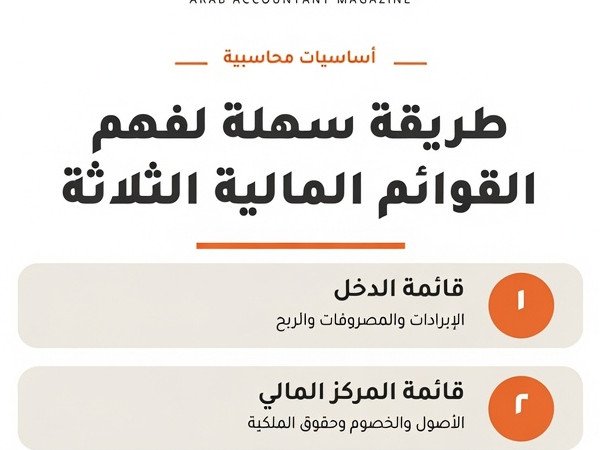
التحليل المالي
- بواسطة فريق عمل المجلة
- August 27, 2026
كيف تقرأ الميزانية العمومية وقائمة الدخل وقائمة التدفقات النقدية
التحليل المالي | سلسلة المفاهيم الأساسية القوائم المالية الثلاث: دليلك العملي لقراءة صحّة الشركة بثقة كيف تقرأ الميزانية العمومية وقائمة الدخل وقائمة التدفقات النقدية — بأسلوب واضح ومثال رقمي مُفصَّل حين يقف المدير حائرًا أمام أرقامه تخيّل أن صاحب شركة توزيع عام منتهى السنة المالية يجلس أمام محاسبه، وعلى الطاولة بيان مالي من أربعين صفحة. يشير المحاسب بفخر إلى ربح صافٍ بلغ 180 ألف دينار، فيبتسم المدير... ثم يكتشف بعد أسبوعين أنه لا يملك سيولة كافية لدفع رواتب الموظفين. كيف ذلك؟ الجواب يكمن في ثلاثة وثائق مترابطة يسيء كثيرون فهمها أو يكتفون بالنظر إلى إحداها دون الأخريين. القوائم المالية الثلاث — الميزانية العمومية، وقائمة الدخل، وقائمة التدفقات النقدية — ليست مجرد متطلبات قانونية يُوقَّع عليها في نهاية السنة. إنها في جوهرها لغة تُخبرك بثلاثة أشياء مختلفة تمامًا: ماذا تملك الشركة وماذا تدين، وكم ربحت أو خسرت، وأين ذهبت أموالها فعليًا. إتقان قراءة هذه الوثائق الثلاث معًا هو الفرق بين مدير يتخذ قرارات بناءً على صورة كاملة، وآخر يُفاجأ بأزمة لم يرَها قادمة. المهارة الحقيقية للمحاسب لا تكمن في إعداد هذه القوائم وحده، بل في قدرته على إقناع أصحاب القرار بما تقوله الأرقام قبل فوات الأوان. أولًا: الميزانية العمومية — صورة الشركة في لحظة بعينها ▌ التعريف الميزانية العمومية (Balance Sheet) هي القائمة التي تُظهر الوضع المالي للشركة في تاريخ محدد. تُبنى على المعادلة الأساسية في المحاسبة التي لا تتغير منذ أن ابتكر ليوناردو فيبوناتشي ومن جاء بعده أسسَ القيد المزدوج: الأصول = الخصوم + حقوق الملكية. لا شيء يمسّ هذه المعادلة؛ فكل صفقة تُؤثر على طرفيها في آنٍ واحد. ▌ الهدف من الميزانية تُجيب الميزانية العمومية على سؤال محوري: هل تملك الشركة أكثر مما تدين؟ وهل تستطيع مواجهة التزاماتها القصيرة الأجل دون ضغط مالي؟ يستخدمها المُقرضون لتقدير درجة المخاطر، ويستخدمها المستثمرون لقياس القيمة الدفترية، ويستخدمها المدراء لمعرفة ما إذا كانت الأصول تُستغَل بكفاءة. ▌ التطبيق العملي: قراءة الميزانية بذكاء الميزانية تنقسم إلى جانبين. الجانب الأيمن يضم الأصول مُرتَّبة تنازليًا حسب السيولة: النقد في المقدمة، ثم الذمم المدينة، ثم المخزون، ثم الأصول الثابتة كالمباني والمعدات. الجانب الأيسر يضم الخصوم — قصيرة الأجل أولًا مثل الموردين والقروض قصيرة الأجل، ثم الطويلة الأجل كالقروض البنكية متعددة السنوات — ثم يأتي حقوق الملكية وهو ما تبقّى للمساهمين بعد خصم كل الديون. أحد أهم النسب المشتقة من الميزانية هو نسبة التداول (Current Ratio)، التي تُقسم الأصول المتداولة على الخصوم المتداولة. نسبة أقل من واحد تعني أن الشركة تواجه ضغطًا على السيولة قصيرة الأجل، وهي تحذير يجب ألا يُتجاهل. كذلك تُظهر نسبة الدين إلى حقوق الملكية (D/E Ratio) مدى اعتماد الشركة على التمويل الخارجي مقارنةً بأموال المساهمين. ▌ مثال رقمي لنأخذ شركة "الشرق للأثاث" كمثال توضيحي. في 31 ديسمبر 2024 كانت أصولها المتداولة: نقد 45 ألف دينار، ذمم مدينة 120 ألف، مخزون 90 ألف. أصول ثابتة: معدات ومصنع بقيمة دفترية 650 ألف. إجمالي الأصول: 905 آلاف دينار. في المقابل: خصوم متداولة 80 ألف، قروض طويلة الأجل 320 ألف، وحقوق ملكية 505 آلاف. نسبة التداول = 255 / 80 = 3.19 — وضع سيولة مريح جدًا. أما D/E فتبلغ 0.79 مما يشير إلى اعتماد معتدل على الدين. الميزانية العمومية تُشبه صورة فوتوغرافية للشركة في لحظة بعينها. تُخبرك بما تملكه، وما تدين به، وما تبقّى لأصحابها. لكنها لا تُخبرك كيف وصلت إلى هذه الصورة وهنا يأتي دور القائمة التالية ثانيًا: قائمة الدخل — فيلم الأداء طوال العام ▌ التعريف قائمة الدخل (Income Statement)، التي يُطلق عليها أيضًا قائمة الأرباح والخسائر، هي السجل الزمني للأداء التشغيلي. على عكس الميزانية التي تصف حالة في نقطة زمنية محددة، تصف قائمة الدخل ما جرى خلال فترة — شهر، ربع سنة، سنة كاملة. إنها الإجابة عن: "ماذا فعلت الشركة بمواردها؟ هل أنتجت قيمة أم أهدرتها؟" ▌ الهدف من قائمة الدخل تُوضّح هذه القائمة مسار تحوّل الإيرادات إلى ربح — أو خسارة. تبدأ بالمبيعات الإجمالية، ثم تُخصم منها تكلفة البضاعة المباعة للوصول إلى مجمل الربح، ثم المصروفات التشغيلية للوصول إلى الربح التشغيلي، ثم الفوائد والضرائب للوصول إلى الربح الصافي. كل خطوة تُخبر قصة مختلفة عن كفاءة الشركة. ▌ التطبيق العملي: التعرّف على هوامش الربح الهامش الإجمالي للربح (Gross Margin) هو أول مؤشر يجب تتبّعه، ويُحسب بقسمة مجمل الربح على الإيرادات. هامش بنسبة 40% يعني أن كل 100 دينار مبيعات تُولّد 40 دينارًا قبل المصروفات التشغيلية. تراجع هذا الهامش عامًا بعد عام إشارة خطر واضحة تستحق التحقيق الفوري — هل ارتفعت تكاليف الإنتاج؟ هل يتنازع المنافسون على الأسعار؟ كذلك تُبيّن قائمة الدخل الفرق بين الربح التشغيلي (EBIT) والربح الصافي. شركة قد تُسجّل ربحًا تشغيليًا ممتازًا ثم تتحوّل إلى ربح صافٍ ضئيل بسبب أعباء فائدة كبيرة — وهذا يكشف عن مشكلة هيكل تمويل لا مشكلة تشغيل. ▌ مثال رقمي في العام ذاته لشركة "الشرق للأثاث": إيرادات المبيعات 850 ألف دينار، تكلفة البضاعة المباعة 510 آلاف، فيكون مجمل الربح 340 ألف (هامش 40%). بعد خصم مصروفات البيع والإدارة البالغة 95 ألف، والاستهلاك 45 ألف، يُصبح الربح التشغيلي 200 ألف. تُخصم فوائد الديون 32 ألف وضرائب 34 ألف، فيُسجَّل الربح الصافي 134 ألف دينار. هامش صافٍ = 15.8%، وهو مقبول في قطاع التصنيع. ▌ خلاصة قائمة الدخل قائمة الدخل هي الفيلم الذي يحكي قصة العام كاملًا. لكن الفيلم قد يُظهر بطلًا منتصرًا بينما هو في الحقيقة يحتضر ماليًا — لأن الربح المُسجَّل أحيانًا لا يعني نقدًا في اليد. وهنا تأتي أهمية القائمة الثالثة. ثالثًا: قائمة التدفقات النقدية — الحقيقة التي لا تكذب ▌ التعريف قائمة التدفقات النقدية (Cash Flow Statement) هي أصدق القوائم المالية الثلاث لأنها لا تقبل التلاعب الحسابي المتاح في قائمة الدخل. تُصنَّف التدفقات إلى ثلاثة أقسام: التدفقات من الأنشطة التشغيلية، والتدفقات من الأنشطة الاستثمارية، والتدفقات من الأنشطة التمويلية. النقد الحقيقي المتحرك بين هذه الأقسام لا يمكن تزييفه. ▌ الهدف من قائمة التدفقات تُجيب هذه القائمة عن السؤال الذي يُقلق كل مدير مالي: هل تولّد الشركة نقدًا فعليًا من عملياتها، أم أن ربحها مجرد أرقام على الورق؟ التدفق التشغيلي الموجب هو علامة صحة؛ أما التدفق التشغيلي السالب المستمر فيعني أن الشركة تلتهم نقدها بدلًا من توليده — وهذا هو السيناريو الذي أربك مدير شركة التوزيع في قصتنا الافتتاحية. ▌ التطبيق العملي: كيف تقرأ كل قسم القسم الأول — التشغيلي — يبدأ بالربح الصافي ثم يُعدَّل ليشمل البنود غير النقدية كالاستهلاك (يُضاف مجددًا لأنه خصم حسابي لا يُدفع نقدًا)، ثم التغيّرات في رأس المال العامل. ارتفاع الذمم المدينة يعني أن الشركة باعت لكن لم تقبض — وهذا يُقلّل التدفق النقدي الفعلي رغم ارتفاع الأرباح. القسم الثاني — الاستثماري — يكشف عن قرارات النمو: هل تضخّ الشركة أموالًا في توسّع حقيقي أم في أصول لا تُنتج عائدًا؟ القسم الثالث — التمويلي — يُظهر مدى اعتماد الشركة على الاقتراض أو إصدار أسهم جديدة لتمويل أنشطتها. ▌ مثال رقمي في مثالنا: ربح صافٍ 134 ألف دينار + استهلاك 45 ألف - زيادة الذمم المدينة 55 ألف - زيادة المخزون 30 ألف = تدفق تشغيلي صافٍ 94 ألف دينار. التدفق الاستثماري: شراء معدات جديدة (80 ألفًا) = سالب 80 ألف. التدفق التمويلي: سداد قرض 40 ألف = سالب 40 ألف. صافي التغيّر في النقد: 94 - 80 - 40 = سالب 26 ألف دينار. الشركة ربحت 134 ألفًا لكن رصيدها النقدي انخفض — لأنها استثمرت وسدّدت ديونًا في الوقت ذاته. القرار سليم ما دام التدفق التشغيلي موجبًا ومستدامًا. إذا كانت الميزانية صورة فوتوغرافية والدخل فيلمًا، فقائمة التدفقات النقدية هي شريان الدم الذي تتحقق منه للتأكد أن المريض ما زال يتنفس. الترابط الذهبي بين القوائم الثلاث ما يميّز المحاسب المتمرّس عن المبتدئ هو إدراكه أن القوائم الثلاث تحكي قصة واحدة بثلاث لغات. الربح الصافي في قائمة الدخل يُؤثّر مباشرةً في حقوق الملكية بالميزانية عن طريق بند الأرباح المحتجزة. النقد في نهاية قائمة التدفقات يتطابق تمامًا مع رصيد النقد في الميزانية العمومية. أي خطأ في أحدها سيظهر حتمًا كتناقض في الأخرى. في المراجعة المالية، يبدأ المراجع المحترف دومًا بمقاطعة القوائم الثلاث قبل أي شيء. إذا أعلنت شركة ربحًا صافيًا قياسيًا مع تدفق تشغيلي سالب لثلاث سنوات متتالية، فهذه إشارة تستدعي تساؤلات جدية حول جودة الأرباح المُعلَنة. خمس قواعد ذهبية لتحليل القوائم كالمحترفين القاعدة الأولى: لا تكتفِ بعدد واحد. الربح الصافي وحده لا يُخبرك شيئًا دون مقارنته بالسنة الماضية والقطاع ذاته. القاعدة الثانية: اتبع النقد دائمًا. حين يتباعد الربح المحاسبي عن التدفق النقدي، تحقّق من السبب فورًا. القاعدة الثالثة: اقرأ الإيضاحات. الأرقام في القوائم هي الملخّص؛ الجوهر يكمن في الهوامش والإيضاحات التي تُوضّح السياسات المحاسبية المُتَّبعة. القاعدة الرابعة: قارن على مدى ثلاث سنوات على الأقل؛ الاتجاهات تقول ما لا تقوله الأرقام المنفردة. القاعدة الخامسة: افهم النموذج التجاري أولًا — شركة تأجير تختلف عن شركة تصنيع في مفاتيح قراءة كل قائمة. الأرقام لا تكذب — لكنها تصمت إن لم تسألها عاد مدير شركة التوزيع إلى محاسبه وطلب منه ثلاثة أشياء: قائمة التدفقات النقدية، ونسبة التداول، ومقارنة الذمم المدينة بالمبيعات. في دقائق، فهم أن ربحه الورقي البالغ 180 ألف دينار كان محاصرًا في فواتير لم تُسدَّد بعد، وأن تسعة من كبار عملائه يتأخرون بمتوسط تسعين يومًا. القرار؟ سياسة تحصيل أكثر صرامة وخطوط ائتمان احتياطية مع البنك. القوائم المالية الثلاث ليست وثائق للأرشيف؛ إنها أداة تشخيص تُستخدم شهريًا لا سنويًا. كلما اعتاد الفريق المالي على قراءتها معًا وتفسيرها بسياق الأعمال، كلما تحوّلت المحاسبة من سجل تاريخي إلى رادار استراتيجي يرى ما هو قادم قبل أن يصل. المراجع والمصادر ١. هيئة المعايير الدولية للتقارير المالية (IFRS Foundation) — معايير IAS 1 (عرض القوائم المالية) و IAS 7 (قائمة التدفقات النقدية)، 2024. ٢. مجلس معايير المحاسبة المالية الأمريكية (FASB) — ASC 230: Statement of Cash Flows. ٣. Penman, S.H. (2013). Financial Statement Analysis and Security Valuation. 5th Edition. McGraw-Hill. ٤. هيئة السوق المالية السعودية — دليل القوائم المالية للمستثمرين، 2023. ٥. مجمع المحاسبين القانونيين المُعتمَدين (ACCA) — F7 Financial Reporting Study Guide, 2024. ─── مجلة المحاسب العربي ───

عاجل
- بواسطة المجلة
- August 27, 2026
برنامج الميزان - المصطلحات
الموقع الرسمي لبرنامج الميزان - تركيا يمكننا من خلال هذه النافذة تغيير المصطلحات المستخدمة في قاعدة البيانات الخاصة بشركتنا, وذلك من خلال وضع المصطلح الجديد في حقل المصطلح البديل في نافذة إعدادات المصطلحات كما يبين الشكل التالي في حال غيرنا مصطلح التصنيف1 إلى مصطلح مكان العميل: وعند العودة إلى بطاقة حساب أحد الزبائن سنجد فيها أثر العملية السابقة كما يلي

عاجل
- بواسطة الادمن
- August 27, 2026
برنامج الميزان - الحسابات التجميعية
برنامج الميزان - الحسابات التجميعية الموقع الرسمي لبرنامج الميزان - تركيا يمكننا من خلال الحسابات التجميعية تجميع عدد من الحسابات الموجودة لدينا في شجرة الحسابات بغض النظر عن طبيعة هذه الحسابات أو الحساب الرئيسي لها. ويمكننا أن نطلع على نتيجة تجميع هذه الحسابات من خلال طلب دفتر الأستاذ للحساب التجميعي الذي أدرجنا الحسابات المطلوبة ضمنه. ويمكننا تعريف الحساب التجميعي من خلال الانتقال إلى قائمة "محاسبة" ومن ثم الضغط على "حسابات تجميعية" كما في الشكل التالي: فتظهر على الشاشة نافذة نقوم من خلالها بتعريف الحساب التجميعي بإدخال اسم الحساب والحسابات التي تدخل ضمنه والموجودة في شجرة الحسابات. وكمثال:نفرض أنه لدينا حسابات مواد لسيارات الكيا وحسابات مواد لسيارات الهونداي ورغبنا بمعرفة مجموع المبيعات من نوعي السيارتين وكان لنوعي السيارات حسابي مبيعات منفصلين في شجرة الحسابات عندها نعرف الحساب التجميعي كما في الشكل التالي: عندها يمكننا أن نطلب دفتر الأستاذ للحساب الجديد المسمى مبيعات السيارات فينتج لدينا التقرير التالي:

جديد
- بواسطة الادمن
- August 27, 2026
برنامج الميزان - تنسيق الإعدادات العامة للبرنامج قبل البدء بالعمل
برنامج الميزان - تنسيق الإعدادات العامة للبرنامج قبل البدء بالعمل الموقع الرسمي لبرنامج الميزان - تركيا وهذه الإعدادات تتعلق بأمور كثيرة ومتنوعة الغرض منها التحكم بآلية الحساب أو الترقيم وبعض إعدادات القيود والفواتير وإعدادات أخرى,ننتقل إلى هذه الإعدادات من قائمة "أدوات" ثم نضغط على "إعدادات" فتظهر نافذة الإعدادات والتي تحوي الأمور التالية الواضحة في الشكل التالي: قاعدة البيانات: وتشمل هذه النافذة ما يلي: الوصف: ندخل في هذا الحقل وصف لقاعدة البيانات فيتم عرض هذا الوصف في نافذة الاتصال بقاعدة البيانات وذلك من أجل التمييز بين قواعد البيانات, فمن الممكن أن يكون اسم قاعدة البيانات مختصراً ولا يدل على قاعدة البيانات بشكل دقيق وهنا يأتي دور حقل الوصف ليعطي شرحاً أكبر عن قاعدة البيانات كما في الشكل التالي: الشعار: حيث نستطيع تغيير شعار قاعدة البيانات بالضغط على أحد الأزرار الموجودة على طرفي الشعار أو بالضغط بالزر اليميني للماوس على الشعار فتظهر لنا قائمة الشعارات نختار منها أحد الشعارات. ويفيدنا أيضاً الشعار في التميز بين قواعد البيانات بشكل سهل ومباشر. معلومات الملفات:حيث لكل قاعدة بيانات ملفان وهما ملف الـ MDF وملف الـ LDF ملف الـMDF:وهو ملف أساسي في قاعدة البيانات حيث تخزن فيه المعلومات ونستفيد منه في ربط ملفات قاعدة البيانات. ملف الـ LDF:وهو ملف ثانوي في قاعدة البيانات وتخزن فيه الملفات المساعدة ونستفيد منه في ربط ملفات قاعدة البيانات مع ملف MDF معاً.