
النشرة الاخبارية
اشترك في قائمتنا البريدية للحصول على التحديثات الجديدة!

سجل بياناتك الان

عاجل
- بواسطة الادمن
- August 27, 2026
برنامج الميزان - التحليل العام
برنامج الميزان - التحليل العام الموقع الرسمي لبرنامج الميزان - تركيا إن آلية استخدام التحليل العام تشبه آلية استخدام التحليل الخاص مع اختلاف رئيسي وهو أن التحليل العام لا يرتبط بشكل مباشر بحساب محدد بل يتم تعريفه بمعزل عن الحسابات من نافذة مستقلة يمكن الانتقال إليها من قائمة "محاسبة" ومن ثم نضغط على "تحليل الحساب" فتظهر نافذة التحليل العام والتي يتم من خلالها تعريف التحاليل العامة كما في الشكل التالي: مثال: بفرض نفس المثال السابق في التحليل الخاص وبإضافة أنه في شركتنا يوجد ثلاثة موظفين هم سامر وعادل وزياد وكل من الموظفين الثلاثة يدفعون أجور مواصلات ونريد أن نعرف ما يتم دفعه لكل موظف من الموظفين الثلاثة كأجور مواصلات دون أن نفتح حساب مستقل لأجور مواصلات كل منهم أو لأجور المواصلات بشكل عام. عند ذلك نقوم بمايلي: نقوم بتحليل حساب المصاريف المتنوعة في صفحة تحليل خاص إلى عدة أجزاء كما تحدثنا سابقاً ومن ضمنها المواصلات. نقوم بتعريف تحليلات عامة هي عبارة عن أسماء الموظفين الذين يدفعون أجور مواصلات وذلك من قائمة "محاسبة" ومن ثم نضغط على "تحليل الحساب" فتظهر النافذة التالية حيث نقوم فيها بإدخال أسماء الموظفين كما في الشكل التالي: ثم نفعل عمودي التحليل العام والتحليل الخاص في قيد مدفوعات الصندوق ثم نقوم بإدخال المدفوعات النقدية لأجور المواصلات حسب كل موظف كما يظهر في الشكل التالي: عندها يمكننا طلب دفتر الأستاذ بالنسبة للتحليل العام فقط دون وضع حساب المصاريف المتنوعة والتحليل الخاص. فنضع التحليل العام زياد مثلاً فيعطينا أجور المواصلات المدفوعة لصالح زياد وذلك كما في الشكلين التاليين:
القوائم المالية
- بواسطة وائل مراد
- August 27, 2026
شرح شامل خطوات إعداد القوائم المالية
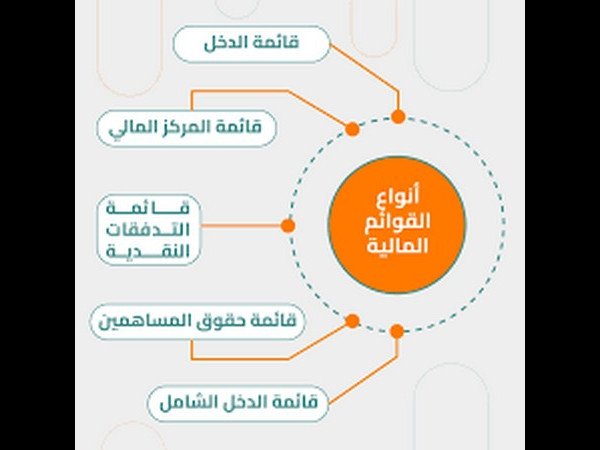
شرح شامل خطوات إعداد القوائم المالية تُعد دورة إعداد القوائم المالية من أهم الدورات المحاسبية التي يجب على كل محاسب أو مدير مالي الإلمام بها، لأنها تمثل الإطار العملي الذي يربط بين تسجيل العمليات اليومية وبين عرض الصورة الحقيقية للوضع المالي للشركة. تهدف هذه الدورة إلى إعداد قوائم مالية دقيقة وموثوقة تساعد الإدارة والمستثمرين وأصحاب القرار على فهم الأداء المالي واتخاذ قرارات سليمة. تعتمد دورة إعداد القوائم المالية على مجموعة من الإجراءات المتتابعة التي تُنفذ وفقًا للمعايير المحاسبية المعتمدة، سواء المعايير الدولية (IFRS) أو المعايير المحلية أو مبادئ المحاسبة المقبولة عمومًا (GAAP). أولًا: جمع المعلومات المالية تبدأ الدورة بجمع جميع المستندات والبيانات المالية اللازمة، مثل الفواتير، إيصالات القبض والصرف، كشوف الحسابات البنكية، سجلات الأصول والالتزامات، وأي مستندات متعلقة بالأطراف الخارجية. تمثل هذه المرحلة الأساس الذي تُبنى عليه دقة القوائم المالية. ثانيًا: تسجيل العمليات المالية في هذه المرحلة يتم تسجيل جميع العمليات المالية في الدفاتر المحاسبية وفقًا للمبادئ والمعايير المحاسبية، وتشمل عمليات الشراء والبيع، القبوض والمدفوعات، الرواتب والأجور، وكذلك الأصول والخصوم. الدقة هنا ضرورية لتجنب الأخطاء لاحقًا. ثالثًا: القيود والتسويات المحاسبية قبل إعداد القوائم المالية، تُجرى القيود والتسويات اللازمة لتصحيح الأخطاء وتطبيق مبدأ الاستحقاق، مثل تسويات الإهلاك، المصروفات المستحقة، والإيرادات المقدمة، وذلك لضمان أن تعكس البيانات الواقع المالي بدقة. رابعًا: إعداد القوائم المالية الأساسية يتم في هذه المرحلة إعداد القوائم المالية الرئيسية، وتشمل: الميزانية العمومية قائمة الدخل قائمة التدفقات النقدية قائمة التغيرات في حقوق الملكية وتُعرض هذه القوائم وفق شكل منظم ومتوافق مع المعايير المحاسبية المعتمدة. خامسًا: المراجعة والتدقيق تشمل هذه المرحلة المراجعة الداخلية للتأكد من صحة التسجيلات والالتزام بالسياسات المحاسبية، بالإضافة إلى المراجعة الخارجية من مراجع مستقل لإبداء الرأي المهني حول عدالة القوائم المالية ومصداقيتها. سادسًا: الإفصاح ونشر القوائم المالية بعد اعتماد القوائم المالية، يتم الإفصاح عن المعلومات الجوهرية ونشر القوائم للأطراف ذات العلاقة مثل المساهمين، المستثمرين، البنوك، والجهات الرقابية، وفقًا للقوانين واللوائح المعمول بها. سابعًا: تحليل القوائم المالية لا تكتمل دورة إعداد القوائم المالية دون تحليلها، حيث يتم استخدام المؤشرات والنسب المالية لتحليل الربحية والسيولة والملاءة المالية، ومقارنة الأداء مع الفترات السابقة أو الشركات المنافسة. ثامنًا: التقارير واتخاذ القرارات تُستخدم نتائج التحليل المالي في إعداد التقارير النهائية التي تساعد الإدارة على تقييم الأداء، تحديد نقاط القوة والضعف، استكشاف الفرص، واتخاذ قرارات مالية وإدارية استراتيجية.

جديد
- بواسطة مدير التحرير
- August 27, 2026
برنامج الميزان - طرق الدفع
برنامج الميزان - طرق الدفع الموقع الرسمي لبرنامج الميزان - تركيا نقوم من خلال نافذة طرق الدفع بتعريف الطرق التي يمكن أن نستخدمها في دفع أو قبض الأموال وذلك في كل من الفواتير ونقاط البيع ويمكننا تعريف طرق الدفع من خلال الانتقال إلى قائمة "تعاريف" ومن ثم الضغط على أنواع طرق الدفع فتفتح النافذة الظاهرة في الشكل السابق والتي تحوي الحقول التالية: : وهو رقم السجل. : وهو الاسم العربي لطريقة الدفع. اسم لاتيني: وهو الاسم اللاتيني لطريقة الدفع. : وهي العملة التي يتم بها الدفع. : وهو الحساب الذي يتم ترحيل المبالغ المدفوعة إليه. عمولة التحصيل - النسبة: ندخل في هذا الحقل نسبة العمولة والتي من الممكن أن تكون مفروضة على طريقة الدفع المعرفة وذلك في بعض الحالات والتي تعد بطاقات الائتمان من أكثرها شيوعاً كطريقة دفع وذلك كما يظهر في الشكل السابق. عمولة التحصيل - الحساب المدين: ندخل في هذا الحقل الحساب المدين لعمولة التحصيل والذي هو في معظم الحالات حساب مصروف العمولة. عمولة التحصيل - الحساب الدائن: ندخل في هذا الحقل الحساب الدائن لعمولة التحصيل والذي هو في معظم الحالات حساب العمولة المستحقة أو حساب المصرف. السماح بالإعادة: نفعل هذا الخيار في حال أردنا أن نسمح بإعادة الأموال بواسطة طريقة الدفع المعرفة. السماح بالإغلاق: نفعل هذا الخيار في حال أردنا أن نقوم بعملية ترحيل آلي للمبالغ المرحلة للحساب الافتراضي لطريقة الدفع ووضعها في حساب الإغلاق. - الحساب: ندخل في هذا الحقل الحساب الذي يتم فيه إغلاق الحساب المذكور سابقاً الذي يتم ترحيل المبالغ المدفوعة إليه. حساب الزيادة: ندخل في هذا الحقل الحساب الذي يتم فيه إغلاق الزيادة في صندوق نقطة البيع. حساب النقصان: ندخل في هذا الحقل الحساب الذي يتم فيه إغلاق النقصان في صندوق نقطة البيع.

عاجل
- بواسطة مدير التحرير
- August 27, 2026
برنامج الميزان - التحليل الخاص
برنامج الميزان - التحليل الخاص الموقع الرسمي لبرنامج الميزان - تركيا التحليل الخاص هو عبارة عن تفرعات أو أجزاء للحساب نريد معرفتها وطلبها بالتقارير لكن لا نريد تعريفها في شجرة الحسابات.ولإيضاح مفهوم التحليل الخاص بشكل أكبر نعرض المثال التالي: لنفترض أنه لدينا ضمن المصاريف المتنوعة المصاريف المختلفة التالية: (صدقات, مواصلات, طعام,.... الخ) ولا نرغب أن نفتح لكل بند منها حساب في شجرة الحسابات, ولكننا نرغب في معرفة مقدار كل مصروف من هذه المصاريف عندما نريد ذلك. لتحقيق ذلك نعرف حساب نسميه (المصاريف المتنوعة) ونذكر في تحليله الخاص الحسابات التي يتكون منها كالصدقات والمواصلات والطعام كما في الشكل التالي: ثم نضيف في سند القيد عمود اسمه "تحليل خاص" بعد ذلك عند دفع 22500 ل.س مصاريف متنوعة نفصلها في سند القيد حسب التحليل الخاص المعرف في بطاقة هذا الحساب كما في الشكل التالي: بعد ذلك يمكننا من خلال تقرير دفتر الأستاذ معرفة مجموع الصدقات وذلك بأن نضع حساب المصاريف المتنوعة في حقل "الحساب" ثم نضع صدقات في حقل "تحليل خاص" كما يبين الشكل التالي: فينتج لدينا التقرير التالي: ويمكننا أيضاً أن نفعل في تقرير دفتر الأستاذ خيار "إظهار مجاميع فرعية للتحاليل الخاصة" عندها يظهر في أسفل التقرير مجموع كل تحليل من التحاليل الخاصة المكونة للحساب المطلوب كما في الشكل التالي: ملاحظة: إن التحليل الخاص هو عبارة عن تحليل لحساب محدد وخاص بهذا الحساب فقط بحيث لا يمكننا طلب التحليل الخاص بمعزل عن الحساب الأساسي, ففي مثالنا السابق لا يمكننا أن نطلب مبلغ الصدقات دون أن نضع الحساب الذي تقع الصدقات ضمنه وهو حساب "مصاريف متنوعة".

عاجل
- بواسطة الادمن
- August 27, 2026
قائمة المركز المالي ( الميزانية العمومية)
قائمة المركز المالي ( الميزانية العمومية) لكل مشروع، مهما كان نوعه، مركز مالي، في تاريخ معين. ومن وجهة نظر أصحاب المشروع، يتمثل المركز المالي في مجموع الأصول، التي تمتلكها المنشأة، وما عليها من التزامات تجاه الآخرين. فإن الفرق بين الأصول والالتزامات (الخصوم) يمثل صافي المركز المالي، ويعبر عن حقوق أصحاب المشروع. وتختلف العناصر المكونة للمركز المالي من مشروع إلى آخر، باختلاف العوامل التالية: اختلاف نوع المشروع، وطبيعة نشاطه، سواء كان نشاط زراعي أو صناعي أو تجاري أو خدمي أو اجتماعي. اختـلاف في مصادر الأموال، التي يعتمد عليها المشروع في تمويل عملياته، ومدى الاعتماد على الأموال المقترضة، والأرباح المحتجزة، والمُعاد استثمارها في المشروع. فبينما يعتمد المشروع الفردي،أساساً، على الأموال التي يحصل عليها من أصحاب المشروع، وعلى الديون قصيرة الأجل، المتمثلة في أرصدة الدائنين، والكمبيالات المسحوبة على المشروع، وعلى القروض طويلة الأجل. اختلاف في أوجه استخدام أموال المشروع، في الأصول المختلفة، وحجم الأصول الثابتة بالنسبة إلى الأصول المتداولة. ففي المشروعات التجارية، ومشروعات الخدمات، فإن حجم الأصول المتداولة يكون كبيراً نسبياً، بينما يمثل حجم الأصول الثابتة، في المشروعات الصناعية، الجزء الأكبر من مجموع الأصول. ومن ذلك، يتضح أن قائمة المركز المالي، أو "الميزانية"، تشتمل على جانبين: الأول: يشتمل على الأصول، التي تمثل أوجه الاستثمار، سواء كانت أصولاً ثابتة أو أصولاً متداولة. والثاني: يشتمل على مصادر الأموال، سواء كانت من أصحاب المشروع أو من غيرهم. والهدف من إعداد الميزانية هو تحديد المركز المالي للمنشأة في تاريخ محدد.