
النشرة الاخبارية
اشترك في قائمتنا البريدية للحصول على التحديثات الجديدة!

سجل بياناتك الان
عاجل
- بواسطة المجلة
- June 13, 2026
أنظمة برنامج الامين
أنظمة برنامج الامين تصفح الموقع الرسمي للبرنامج نظام التوزيع نظام التوزيع المتوفر في برنامج الأمين يوفر حلولاً متكاملةً لشركات التوزيع والكثير من التقارير الإحصائية المتنوعة التي تشكل أرضية ثابتة لإصدار القرارات بالاعتماد على أرقام وإحصائيات واقعية سواء كانت متعلقة بسياسة التوزيع التي سيتم اعتمادها (كالأهداف والعروض الخاصة وما إلى ذلك) أو بالسياسة الداخلية للشركة (حوافز وعمولات الموزعين). نظام التصنيع يوفر برنامج الأمين حلاً محاسبياً ومستودعياً متكاملاً لفعاليات التصنيع. ويتمتع هذا النظام بالقوة والبساطة في الاستخدام في آن واحد، ويزود المستخدمين بالأدوات اللازمة لإجراء عمليات التصنيع ومراقبة التكاليف مع إمكانية وضع خطط التصنيع والتأكد من كفاية مخزون المواد الأولية لإجراء عمليات التصنيع وفق المخطط الزمني المقرر. ويتيح النظام للمستخدمين حفظ نماذج معينة للتكاليف التقديرية للمنتجات، ودراسة انحرافات الأسعار والكميات والتكاليف بمقارنة النماذج الموضوعة، بالتكاليف الفعلية المحفوظة أثناء عمليات التصنيع. كما يوفر هذا النظام الكثير من الوقت والجهد من خلال معالجته الآلية لعمليات التصنيع، حيث يتم توليد سندات القيد بصورة آلية مع ترحيل المواد الداخلة في عملية التصنيع إلى المستودعات. نظام نقاط البيع يوفر نظام نقاط البيع المتوفر في برنامج الأمين نظاماً مؤتمتاً لإدارة المبيعات في المحلات التجارية الكبيرة والصغيرة. يتميز هذا النظام بأداء يقلل من الأعمال اليدوية، وواجهة سهلة تعزز من فعالية أداء العاملين عليه وتسهم في زيادة المبيعات وتوفير الوقت. يعمل هذا النظام بتوافق مع أجهزة قراءة الباركود والشاشات اللمسية وصناديق المحاسبين ولوحات المفاتيح الخاصة بنقاط البيع المختلفة، إضافة إلى طابعات الإيصالات وشاشات الزبون. نظام المطاعم يضم نظام المطاعم عدداً من النوافذ التي تم تصميمها بشكل يضمن الراحة في العمل للمستخدمين، ويوفر لهم السرعة والسهولة في إجراء العمليات المختلفة ضمن هذا النظام، حيث تحتوي تلك النوافذ كل ما تحتاجه للعمل، كما أن كافة العناصر الموجودة في هذه النوافذ يمكن استخدامها عن طريق الماوس أو عن طريق لوحة المفاتيح أو عن طريق الشاشة اللمسية. كما أن النظام قادر على التعامل مع أنظمة الطاولات أو التوصيل أو الطلبات الخارجية في وقت واحد. نظام المشافي يزود نظام المشافي - المتوفر في برنامج الأمين - المستخدمين بالأدوات اللازمة من أجل إدارة متكاملة للمشافي، شاملة ضبط المصاريف ومراقبة الإيرادات وتحليلها، مما يكفل دراسة مستمرة لمواطن القوّة والضعف في النظام الحالي وفحص إنتاجية وفعالية الأقسام أو العمليات المختلفة التي يتم إجراؤها. نظام المخابر الطبية نظام متكامل لإدارة المخابر ومراقبة الإيرادات، يتميز هذا النظام بسهولة الإعداد وبساطة العمل في حفظ طلبات التحاليل والأشعة وتدوين النتائج. يساعد هذا النظام في تقدير مستهلكات وإيرادات كل قسم (أو مخبر) من الأقسام. نظام طلبات البيع والشراء إضافة إلى المزايا الأخرى التي يوفرها برنامج الأمين والتي تختص بإدارة نظام المستودعات (الفواتير، ضبط ومراقبة المخزون، معالجة تواريخ الصلاحية، FIFO....إلخ)، فإن البرنامج يوفر للمستخدم فرصة متميّزة للتخلص من كافة الأعمال الورقية والبدء بإدارة طلبات البيع والشراء من خلال نوافذ سهلة الاستخدام والإعداد. أنظمة ملحقة * نظام ادارة مولدات الكهرباء * نظام ادارة اسواق الذهب * نظام المزامنة * نظام الكمبيالات والتقسيط * نظام الفنادق * نظام الحجوزات – فنادق * نظام الطلبيات الآنية – مطاعم * نظام ادارة تأجير السيارات * نظام إدارة الكراجات والصيانة * نظام ادارة الصيانة – الخليوي * نظام الرواتب والأجور * نظام التحويلات ومحلات الصرافة * نظام شحن السيارات
جديد
- بواسطة المجلة
- June 13, 2026
برنامج الميزان - تعريف البنوك
برنامج الميزان - تعريف البنوك الموقع الرسمي لبرنامج الميزان - تركيا يمكننا تعريف البنوك التي نتعامل معها من خلال قائمة "تعاريف" ومن ثم الانتقال إلى "البنوك" فتفتح النافذة التالية والتي يمكننا من خلالها تعريف البنوك التي تتعامل معها الشركة والتي تحوي الحقول التالية: : وهو رمز سجل البنك. : وهو الاسم العربي للبنك. الاسم اللاتيني: وهو الاسم اللاتيني للبنك. اسم الفرع: ويدلنا هذا الحقل على فرع البنك الذي نتعامل معه. اسم الفرع اللاتيني: ندخل في هذا الحقل الاسم اللاتيني للفرع السابق. رقم الحساب: ندخل في هذا الحقل رقم حسابنا البنكي. حساب البنك: ندخل في هذا الحقل حساب البنك المعرف في شجرة الحسابات.
جديد
- بواسطة مدير التحرير
- June 13, 2026
برنامج الامين - نظام المماثلة
برنامج الامين - نظام المماثلة تصفح الموقع الرسمي للبرنامج مع امتداد الشركات وانتشارها لتغطي مناطق جغرافية بعيدة، دعت الضرورة لوجود آلية تساعد إدارة الشركة في ضبط المعلومات و البيانات و بالتالي تنظيم العمل بطريقة اقتصادية ومركزية سعياً نحو اتخاذ قرار أكثر دقة و فعالية. يعد نظام المماثلة والذي يديره برنامج (Ameen Replication Manager ARM)، وهو إحدى منتجات شركة "سوري سوفت" آليةً حيوية ومناسبة في تجميع البيانات، من حيث أنها تضمن: دمج البيانات بشكل آلي تكرار العمل. البيانات بكلفة قليلة نسبياً. العمل ومركزيته. إذاً، طريقةٌ لتوحيد بيانات قواعد البيانات بحيث تتطابق محتوياتها. فنقول مثلاً أن القاعدة الأولى تماثل القاعدة الثانية. مزايا عامة للنظام إمكانية تخصيص ما سيجري تبادله من بيانات مع كل فرع على حدة. أي يمكن أن تختلف حزم الاشتراكات وشروط الاشتراك مع أحد المشتركين عن تلك الحزم مع مشترك آخر. إمكانية تحديد اتجاه حركة الاشتراكات فيمكن أن يكون الاتجاه من المشترِك إلى الناشر أو العكس أو بالاتجاهين. يمكن للاشتراكات أن تكون ضمن شروط، بحيث يتم نقل البيانات المحقّقة للشروط الموضوعة فقط. ليس ما يتم إضافته هو ما سينقل فقط، بل كذلك التعديل والحذف. إمكانية جدولة عملية المزامنة بتحديد الأوقات التي يتم فيها إرسال البيانات واستقبالها، بالإضافة إلى القدرة على إجراء هذه العملية بشكل يدوي عند الحاجة لذلك. مزايا خاصة آلية العمل، حيث أن كل العمليات ستكون مؤتمتة بعد أن تتم عملية التثبيت والإعداد للبرنامج. يمكن إعادة تشكيل الاشتراكات وتبديل شروطها أو إلغائها من عند الناشر وستنتقل بشكل آلي إلى المشترِكين، دون الحاجة لإجراء تعديل يدوي عندهم. الملفات الناتجة، والتي تحوي المعلومات التي سيتم نقلها للطرف الآخر، تحوي فقط البيانات التي تم إضافتها أو تعديلها أو حذفها ضمن الفترة الواقعة بين آخر عملية تم توليد ملف فيها (أي مزامنة)، ولحظة توليد هذا الملف، حسب الاشتراكات والشروط على هذه الاشتراكات. وتمتاز هذه الملفات بصغر حجمها وتجنب تكرار البيانات. مزايا تقنية يشترط أن تكون هذه المماثلة كاملة، فيمكن أن تتماثل القاعدتان في بعض البيانات و ليس كلها. فنقول مثلاً أن قاعدة البيانات الأولى تماثل القاعدة الثانية في المواد فقط. حيث أن تعريف بطاقات المواد يتم مثلاً من القاعدة الأولى والتي سنسميها "الناشر"، فيتم نقل هذه البطاقات (حسب طبيعة "الاشتراكات" الموضوعة و"شروط" هذه الاشتراكات) إلى القاعدة الثانية والتي نسميها "المشترِك" بشكل آلي وجود أرشيف المزامنة، حيث يمكن معرفة البيانات التي تم دمجها والبيانات التي تم إرسالها من كلا الطرفين. اقتصاد وتوفير في الوقت والجهد: حيث أن كل طرف يعمل على قاعدة بيانات خاصة به وبشكل مفصول تماماً عن الآخر - أي دون اتصال - ومن ثم تبدأ عملية المزامنة لتقوم بدمج الملفات الواردة إليه وتوليد ملف يتضمن التغيرات التي يجب نقلها للطرف الآخر. بعد ذلك تتم عملية نقل الملفات، والتي إما أن تتم بشكل يدوي عن طريق الأقراص، أو عن طريق برنامج الـ PC AnyWhere، أو آلياً وذلك عن طريق DialUp Connection حيث يتم فتح الخط وإرسال الملفات واستقبال الملفات إلى ومن الطرف الآخر ومن ثم إغلاق الخط بشكل آلي (خلال زمن ضئيل جداً(.
عاجل
- بواسطة المجلة
- June 13, 2026
برنامج الميزان - تعريف المواد اللازمة في شجرة المواد
برنامج الميزان - تعريف المواد اللازمة في شجرة المواد الموقع الرسمي لبرنامج الميزان - تركيا إضافة الفهارس والمواد: بعد الانتهاء من شجرة الحسابات ننتقل إلى شجرة المواد حيث نقوم بإدخال المواد التي تتعامل بها الشركة وذلك بالانتقال إلى قائمة "المواد" " شجرة المواد" ونقوم أولاً بإدراج فهارس المواد الموجودة إما بزر الماوس الأيمن أو من الشريط العلويلشجرة المواد من زر فهرس. ولنفترض أنه في الشركة في مثالنا يوجد فهرسين رئيسيين للمواد: مواد غذائية وقرطاسية, وضمن المواد الغذائية يوجد عدة فهارس مثل المعلبات والخضراوات وضمن القرطاسية يوجد فهارس مثل الدفاتر والأقلام, فستكون شجرة المواد كما في الشكل الظاهر: لإضافة مواد ضمن الفهارس السابقة نحدد الفهرس المطلوب ثم نضغط إضافة مادة من الشريط العلوي لشجرة المواد, أو بالزر الأيمن للماوس ثم نضغط إضافة مادة فتظهر بطاقة المادة ندرج فيها المعلومات المطلوبة. ولنقل المادة من فهرس إلى فهرس آخر ندخل على بطاقة المادة ونغير فهرسها, أو نحملها بالماوس ونضعها في الفهرس المطلوب. ملاحظة: إن نقل المادة من فهرس إلى فهرس آخر يؤدي إلى تغيير رقم المادة ليصبح دالاً على وجودها في هذا الفهرس (عكس نقل الحساب) وذلك إذا كان رقم المادة الظاهر في شجرة المواد هو الرقم الكلي, حيث أن الرقم الكلي للمادة يتألف من جزئين جزء خاص بالفهرس (رمز الفهرس) وجزء آخر خاص بالمادة (الرمز الخاص للمادة) وإن الجزء الذي يتغير عند نقل المادة من فهرس لآخر هو رمز الفهرس نلاحظ في البطاقة السابقة أن مربع الفهرس جلب تلقائياً وذلك لأننا وقفنا على فهرس المعلبات وضغطنا زر إضافة مادة, أما إذا وقفنا على المواد غير المصنفة وأعطيناه أمر إضافة مادة فستفتح بطاقة المادة فارغة تماماً وبدون اسم الفهرس وحين ذلك يمكننا اختيار الفهرس, وعند عودتنا إلى شجرة المواد وتحديثها فلا يضعها في المواد غير المصنفة بل يضعها في الفهرس الذي اخترناه. بطاقة المادة: تتألف بطاقة المادة من العناصر الرئيسية التالية: 501- شريط أدوات البطاقة: يحوي نفس أزرار شريط أدوات الحساب وبنفس المهاموالذي تم شرحه سابقاً. 502- رأس البطاقة:تحتوي هذه الصفحة معلومات عن اسم ورمز المادة والفهرس الذي تتبع له المادة والزمرة المحاسبية للمادة. (سنشرح استخدام الزمرة المحاسبية في فقرة تالية إن شاء الله). 503- صفحة معلومات: وتحتوي هذه الصفحة على الحقول التالية الظاهرة في الشكل: * حقول تصنيف: وهي عبارة عن حقول بيانات, يُستفاد منها كشروط ضمن التقارير, وهذه الحقول هي: (المواصفات, الفئة, المصدر, المنشأ, الموديل, الشركة الصانعة, اللون, القياس, التصنيف1, التصنيف2, التصنيف3, التصنيف4, التصنيف5). * حقول معلومات: وهي عبارة عن معلومات عامة عن كل مادة (الوزن, الحجم, المساحة, رمز المعمل, المورد الرئيسي, الموضع). * أسماء الطباعة: نستخدم هذه الحقول عندما نريد طباعة اسم المادة باسم غير الاسم المعرف في رأس البطاقة. ويوجد هنا حقلين: اسم طباعي, اسم طباعي لاتيني. 504- صفحة وحدات: وتحتوي هذه الصفحة على الحقول التالية الظاهرة في الشكل: وتعبّر هذه الحقول عن الوحدات التي تقاس بها المادة وهي نوعين: * وحدات مرتبطة: أي إذا كان يستخدم في قياس المادة أكثر من وحدة فإن هذه الوحدات ترتبط مع بعضها بموجب معادل ثابت محدد (فالطن=1000 كغ, والمتر=100 سم, الدزينة =12 قطعة, وهكذا), وبإمكاننا أن نحرك المادة بثلاث وحدات مرتبطة مع بعضها وفق معادل أساسه الوحدة الأولى المحددة (يفضل أن تكون الوحدة الأولى دوماً هي أصغر وحدة حتى يكون المعادل عدد صحيح). وبإمكاننا أن نضع لكل وحدة للمادة باركودخاص بها, كما أنه بإمكاننا أن نحدد الوحدة الافتراضية التي نرغب أن تظهر عند اختيار المادة ضمن الفواتير (أي الوحدة الأكثر استخداماً بالنسبة للمادة). * وحدة حرة: يمكننا من خلال هذا الحقل ادخال وحدة حرة من الممكن أن ترتبط أو لا ترتبط مع الوحدات السابقة بمعادل محدد وهي في أغلب الأحيان لا ترتبط مع الوحدات السابقة بمعادل محدد. ويمكننا أن نحرك المادة بالوحدات المرتبطة وبالوحدة الحرة في نفس الوقت في الفاتورة بحيث تظهر جنباً إلى جنب مع الوحدة المرتبطة بالفاتورة. وبذلك يمكننا أن نستخلص معلومات عن حركات المادة بالوحدة الحرة. ولمزيد من الشرح والتفصيل يمكنكم مراجعة ملحق "تعريف واستخدام الوحدة الحرة" حيث سيتم التعرض للوحدة الحرة بمزيد من التفصيل مع مثال تطبيقي عن استخدام هذه الوحدة. * مخطط الباركود: يمكننا من خلال هذا الحقل أن نربط مع المادة باركود يحوي معلومات إضافية عن المادة كلونها وقياسها ووزنها وقيمتها ...الخ. ولمزيد من الشرح والتفصيل يمكنكم مراجعة ملحق "تعريف واستخدام مخطط الباركود" حيث سيتم التعرض لمخطط الباركود بمزيد من التفصيل مع مثال تطبيقي عن استخدام هذا المخطط. *نوع المادة: هنا لدينا خيارين: إما مادة وذلك إذا كانت المادة لها وجود ويمكن جردها فعلياً مثل الكمبيوترات, أو خدمة وذلك إذا كانت المادة ليس لها وجود فعلي ولا يمكن جردها. مثال توضيحي: لنفرض أنه لدينا معمل للرخام ونبيع الرخام بالمتر فإننا نعرف الرخام على أنه مادة هذا من جهة. ومن جهة أخرى نقوم بتقديم خدمة للزبائن هي دمج أطراف الرخام ونتقاضى مبلغاً محدداً على كل متر دمج لذلك نعرف الرخام على أنه مادة ووحدته الأولى المتر ثم نقوم ببيع خدمة الدمج في الفواتير, ولكن عند عملية البيع ستظهر لنا رسالة أن مادة الدمج غير موجودة لأننا لم نشتريها في فاتورة سابقة لذلك لنتخلص من هذه المشكلة التي تتعلق بعدم الوجود الفعلي لمادة الدمج في المستودعات فإننا نعرف مادة الدمج على أنها خدمة. *: نستخدم الهدية هنا فقط إذا كان عدد وحدات الهدية ثابت بالنسبة لهذه المادة في جميع الفواتير. فكما هو واضح في الشكل السابق فقد وضعنا رقم ثابت وهو عند إجراء فاتورة بعشر وحدات فإن الهدية ستكون وحدة واحدة. 505- صفحة أسعار:وتحتوي هذه الصفحة على الحقول التالية الظاهرة في الشكل: هنالك إمكانية لتحديد 6 أسعار مبيع افتراضية لكل مادة كما هو واضح في الشكل, وبالإمكان تحديد هذه الأسعار يدوياً كرقم ثابت باختيار طريقة التسعير اليدوي المقابلة للسعر المحدد, أو تحديدها كنسبة مئوية من أحد الأسعار التالية: (كلفة الشركة, أعلى سعر شراء للشركة, آخر سعر شراء للشركة, كلفة الفرع, أعلى سعر شراء للفرع, آخر سعر شراء للفرع), وكذلك بالإمكان توحيد سياسة التسعير لكل الأسعار أو وضع سياسة تسعير خاصة بكل سعر. العملة: يقصد بها عملة الأسعار الموضوعة للمادة. وكذلك نحدد من خلال هذه الصفحة نسبة الحسم الافتراضية للمادة ونسبة الضريبة المضافة الافتراضية للمادة. مثال على التسعير اليدوي والتسعير كنسبة مئوية: لنفترض أنه لدينا مادة نريد أن يكون سعر بيعها للمستهلك ثابت وهو 200 ل.س عند ذلك نضع في حقل السعر المقابل للوحدة الأولى 200 ل.س ونضع طريقة التسعير يدوي وذلك كما هو واضح في الشكل التالي: وإذا أردنا أن نبيع المادة للمستهلك بسعر يزيد 50% عن سعر كلفة الشركة فنقوم بوضع النسبة وطريقة التسعير كما هو واضح في الشكل التالي: 506- صفحة الجرد الفرعي: وتأخذ هذه الصفحة الشكل التالي: عند تفعيل خيار الجرد الفرعي على أي حقل من حقول الجرد الفرعي تظهر عند اخراج المادة من المستودع وبمجرد ادراجها في الفاتورة نافذة مساعدة هي نافذة الجرد الفرعي تعطينا الكمية المتبقية من هذه المادة بالنسبة لكل قيمة من القيم الموجودة. ولمزيد من الشرح والتفصيل يمكنكم مراجعة ملحق "تعريف واستخدام الجرد الفرعي للمادة" حيث سيتم التعرض لفكرة الجرد الفرعي للمادة بمزيد من التفصيل مع مثال تطبيقي عن استخدام هذا الجرد. حقول الجرد الفرعي: تاريخ الصلاحية, الطبخة, تاريخ الإنتاج, الرقم التسلسلي, الطول, العرض, الارتفاع, خيارات المساحة, خيارات الحجم, خيارات اللون, خيارات القياس, خيارات رمز المعمل: يمكننا تفعيل أحد الخيارات السابقة حسب طبيعة ومتطلبات المادة فمثلاً يمكننا تفعيل تاريخ الصلاحية في حال أردنا ضبط تاريخ صلاحية المادة كالأدوية مثلاً أو المواد الغذائية ....الخ. أو يمكننا تفعيل خيار "الأرقام التسلسلية" في حال كانت الشركة تريد ضبط الأرقام التسلسلية للمادة بحيث تتمكن الشركة من تتبع حبة المادة بعد بيعها في حال كانت مكفولة وتم ردها للشركة. وعند تفعيل أحد الخيارات السابقة يصبح بإمكاننا أن نفعل أحد الخيارات الثلاثة التالية إن كان على فواتير الإدخال أو الاخراج وذلك في حال تم ترك القيمة فارغة في الحقل الذي تم تفعيله,فبفرض أننا فلنا حقل تاريخ الصلاحية فالخيارات الثلاثة في هذه الحالة هي: سماح:أي إذا لم ندخل تاريخ الصلاحية فلا يعطينا أي رسالة تنبيه أو منعويتم حفظ الفاتورة بدون أي مشكلة تتعلق بعدم ادخال تاريخ الصلاحية. تنبيه: أي إذا لم ندخل تاريخ الصلاحية فيعطينا رسالة تنبيه فقط مع إمكانية حفظ الفاتورة. منع: أي إذا لم ندخل تاريخ الصلاحية فلا يمكن إتمام حفظ الفاتورة. 507- صفحة معلومات المستودع: تحوي هذه الصفحة على المعلومات التالية: * الحد الأدنى: وهو الكمية الدنيا من المادة الذي لا تقبل الشركة بوجود أقل منها في المستودع. * الحد الأعلى: وهو أكبر كمية من المادة تقبل الشركة بوجودها في المستودع. * حد الطلب: وهو الكمية من المادة والتي يجب على الجهة المختصة في الشركة عند وصول المستودع إليها أن تقوم بإعداد طلب شراء. وهي كمية أكبر من الحد الأدنى بقدر يكفي لتغطية احتياجات الشركة من المادة ريثما تصل الوحدات المشتراة بطلب الشراء. * الكمية المثالية: وهي الكمية من المادة التي تفضل الشركة وجودها في المستودع بشكل يلبي احتياجات الشركة من جهة ولا يجمد أموالاً كبيرة في المخزون من جهة أخرى. * الموقع: ويعني مكان وجود المادة في المستودع. مثل رقم الرف إذا كان المستودع مقسماً إلى رفوف. * حصر: وتعني أن المادة يجب أن تكون موجودة حصراً في هذا المكان. * مستودع: وتعني المستودع الموجودة فيه هذه المادة. 508- صفحة خصائص إضافية: نستخدم هذه الصفحة عندما يكون للمادة خصائص إضافية تميزها عن غيرها من المواد. ولشرح ذلك نطرح المثال التالي: بفرض أنه لدينا في الشركة مواد عبارة عن عدة أنواع من السيارات, مرسيدس, تويوتا, وفي التويوتا عدة سيارات وكل سيارة تتميز عن الأخرى بخصائص إضافية مثل نوافذ على الكهرباء, قفل مركزي, فتحة سقف, فيمكننا من خلال صفحة الخصائص الإضافية تعريف هذه الخصائص وإرفاقها مع بطاقة المادة وذلك بالطريقة التالية: لدينا في صفحة الخصائص الإضافية حقلين: حقل الخاصية وحقل القيمة. نكتب في حقل الخاصية مثلاً نوافذ على الكهرباء ثم نضغط Enter فتظهر النافذة السابقة: نضغط على السهم الأخضر(إضافة) فتفتح النافذة التالية: يظهر في هذه النافذة الحقول التالية: * : وهو رمز الخاصية. * : وهو اسم الخاصية العربي. * : وهو الاسم الانكليزي للخاصية إن وجد. * : وهذا الحقل يخص حقل القيمة في صفحة الخصائص الإضافية ويدلنا على قيمة الخاصية. ويوجد عدة صيغ كما هو واضح في الشكل السابق. * : القيمة المختارة هنا تدرج بشكل افتراضي في بطاقة المادة.والشكل التالي يوضح الأشكال التي تأخذها القيم في صفحة الخصائص الإضافية وهي بالترتيب: * : وهنا عندما نجلب الخاصية إلى هذه الصفحة سيظهر حقل القيمة فارغاً ويمكننا أن ندرج فيه النص الذي نريده. ويظهر ذلك في خاصية بلد الاستيراد. * : وهنا سيظهر في حقل القيمة مربع يحوي إشارة نفعّل هذه الإشارة إذا كانت الخاصية موجودة ونلغي تفعيلها في حال عدم وجود الخاصية. ويظهر ذلك في خاصية القفل المركزي. * : وهنا عندما نجلب الخاصية إلى هذه الصفحة سيظهر في حقل القيمة دائرة مفعّلة ولا يمكن إلغاء تفعيلها وتدل على وجود الخاصية. وهنا إذا لم تكن الخاصية موجودة لا نجلبها إلى هذه الصفحة. ويظهر ذلك في خاصية فتحة السقف. * عدد صحيح: وهنا عندما نجلب الخاصية إلى هذه الصفحة سيظهر حقل القيمة فارغاً ويمكننا أن ندرج فيه الرقم الصحيح الذي نريده. ويظهر ذلك في خاصية الموديل. * عدد يقبل فاصلة: وهنا عندما نجلب الخاصية إلى هذه الصفحة سيظهر حقل القيمة فارغاً ويمكننا أن ندرج فيه رقم يحوي فاصلة عشرية. ويظهر ذلك في خاصية سماكة الهيكل. * : وهنا عندما نجلب الخاصية إلى هذه الصفحة سيظهر حقل القيمة فارغاً ويمكننا أن ندرج فيه التاريخ الذي نريده. ويظهر ذلك في خاصية تاريخ الصنع. * : وهنا عندما نجلب الخاصية إلى هذه الصفحة سيظهر حقل القيمة فارغاً ويمكننا أن ندرج فيه الوقت الذي نريده. ويظهر ذلك في خاصية وقت التشغيل الأول. * مخصص: وهنا يتوجب علينا أن نعرف هذا النوع بأنفسنا وذلك باختيار مخصص ثم الضغط على تحرير ومن ثم وضع القيم التي نريد أن يجلبها في حقل القيمة لهذه الخاصية. ويظهر ذلك في الشكلين التاليين: وعند الانتهاء من التعريف وجلب الخاصية إلى صفحة الخصائص الإضافية فسيظهر في حقل القيمة شريط يحوي مجموعة العناصر التي عرفناها في النافذة السابقة. 509- صفحة بدائل باركود / ملاحظات: ندخل في هذه الصفحة أرقام باركود بديلة عن باركود الوحدة الأولى والثانية والثالثة بحيث يتم التعرف على المادة إما من خلال الباركود الأساسي المدخل في صفحة "وحدات" أو من خلال الباركود البديل المدخل في صفحة بدائل "الباركود".وندخل في هذه الصفحة أيضاً ملاحظات للمادة بحيث يتم الاستفادة منها في نافذة نقطة البيع كما سيمر معنا في فصل لاحق. - صفحة إحصاء: تعطينا هذه الصفحة إحصاء للمادة في لحظة فتح هذه الصفحة وذلك عند الضغط على زر حفظ في شريط أدوات البطاقة. وهذا الإحصاء السريع والمختصر يحوي المستوى الذي نطلب المعلومات على نطاقه إما المستودع أو الفرع أو الشركة ككل, ويتضمن أيضاً الكمية الموجودة من المادة وكلفة الوحدة الواحدة منها والكمية المطلوبة والكمية المحجوزة (هاتين الكميتين تتحددان وفق إعدادات الفاتورة. فمثلاً إذا أنشأنا فاتورة باسم طلب بيع ومن خياراتها وضعنا أنها تؤثر على الكمية المحجوزة أو المطلوبة فعند ذلك سيظهر في الحقلين الظاهرين في الصفحة الكميات من المادة الواردة في هذه الفاتورة وسنشرح كيفية إنشاء مثل هذه الفاتورة في فصل لاحق). وإن المعلومات الأخيرة يمكننا طلبها بالوحدة التي نختارها والمعرفة سابقاً في صفحة الوحدات.
جديد
- بواسطة الادمن
- June 13, 2026
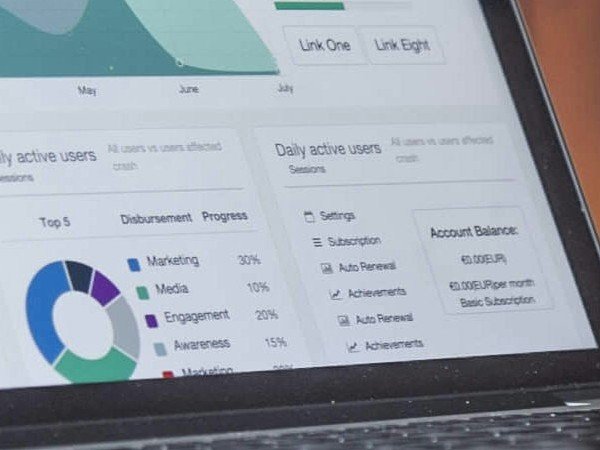
برنامج لمتابعة الشيكات المؤجلة والاقساط
برنامج لمتابعة الشيكات المؤجلة والاقساط لما كانت متابعة الشيكات والاقساط بها من الصعوبة فقد قررنا تصميم هذا الملف البسيط نقدمة هدية لكم لمتابعة عملاءكم بكل سهولة ويسر والله الموفق والمستعان