
النشرة الاخبارية
اشترك في قائمتنا البريدية للحصول على التحديثات الجديدة!

سجل بياناتك الان
قالب إكسيل
- بواسطة الادمن
- September 26, 2026
كشف حركة المخزون إكسيل
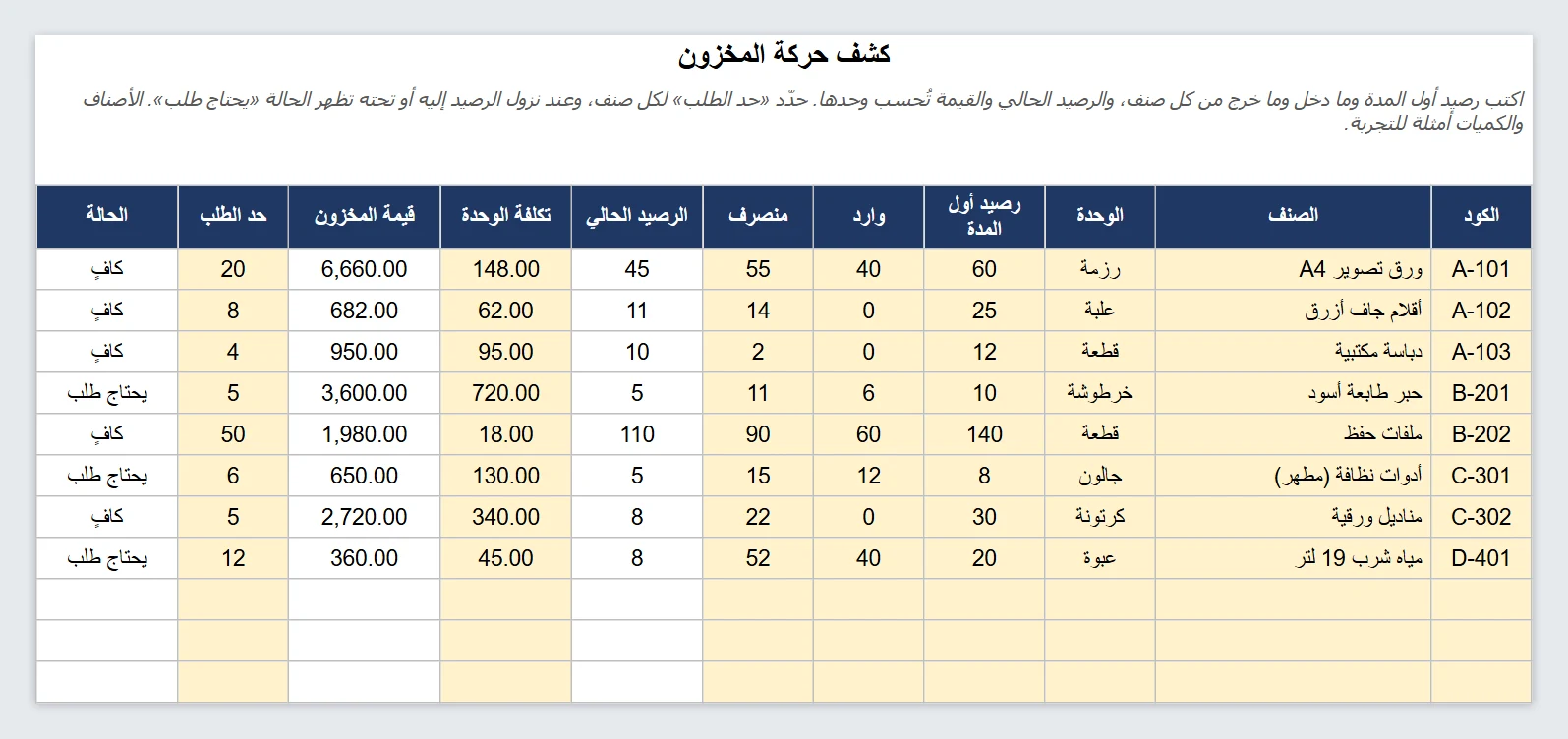
المخزن الصغير في الغالب لا يحتاج نظامًا كبيرًا. يحتاج أن تعرف كم الموجود من كل صنف، ومتى يجب أن تطلب. هذا الكشف يعطيك ذلك على صفحة واحدة. ماذا يحسب لكل صنف تكتب الكود والاسم والوحدة، ورصيد أول المدة، ومجموع ما دخل وما خرج خلال الفترة، وتكلفة الوحدة، وحد الطلب. الملف يحسب الرصيد الحالي (أول المدة + وارد − منصرف)، وقيمة المخزون لكل صنف (الرصيد × التكلفة)، وإجمالي القيمة في آخر الكشف. وعمود «الحالة» يكتب «يحتاج طلب» بالأحمر حين يصل الرصيد إلى حد الطلب أو أقل، وإلا «كافٍ». مثال سريع ورق التصوير: بدأنا بـ 60 رزمة، ودخل 40 وخرج 55، فالرصيد 45. وحد الطلب 20، فالصنف كافٍ. أما الحبر فرصيده 5 وحد الطلب 5، فيظهر «يحتاج طلب». الأصناف والأرقام هنا أمثلة للتوضيح؛ امسحها وأدخل أصنافك. كيف تعمل به شهريًا في آخر كل فترة (شهر أو أسبوع) اجمع ما دخل وما خرج من كل صنف من الفواتير وأذونات الصرف واكتبها في العمودين. وفي الفترة التالية انسخ الملف واجعل «رصيد أول المدة» هو الرصيد الحالي للفترة السابقة، وصفّر الوارد والمنصرف. بهذا يبقى لديك ملف لكل فترة. حدود مهمة التكلفة هنا رقم واحد لكل صنف، فلا يفرّق الملف بين دفعات اشتُريت بأسعار مختلفة (لا يطبّق الوارد أولًا صادر أولًا ولا المتوسط المرجّح). فإن كانت أسعار الشراء تتغير كثيرًا فحدّث تكلفة الوحدة بمتوسطها بنفسك. وإن كنت تحتاج جردًا محاسبيًا مدققًا فاستخدم الملف كأداة مساعدة فقط وقارنه بالجرد الفعلي. ولتسجيل مصروفات الشراء ومتابعة الصندوق، راجع دفتر اليومية. داخل الملف ورقة «عن المجلة» تعرّف بالموقع وبباقي القوالب والأدوات المجانية.
نسخة برو
- بواسطة الادمن
- September 26, 2026
كشف مرتبات برو: قسيمة راتب لكل موظف وملخص بالأقسام
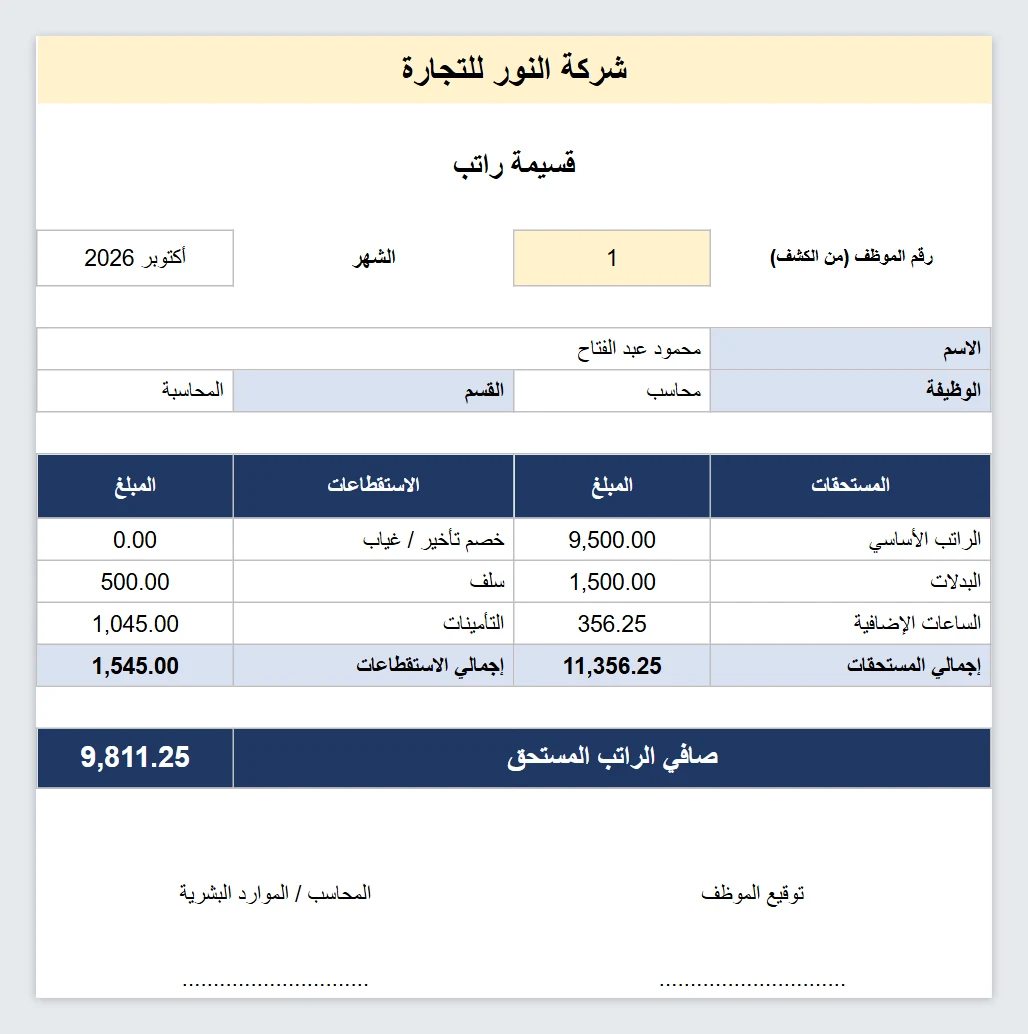
كشف المرتبات المجاني كافٍ لأغلب الشركات الصغيرة، وسنظل نقدّمه مجانًا. لكن حين يزيد عدد الموظفين ويطلب كل موظف قسيمة راتبه، يصير إخراج القسائم واحدة واحدة عملًا مرهقًا. هذه النسخة تحلّ هذه النقطة بالذات. ما الجديد في النسخة برو قسيمة راتب جاهزة للطباعة: تكتب رقم الموظف من الكشف، فتظهر قسيمته كاملة (المستحقات والاستقطاعات والصافي) بمكان للتوقيع، على صفحة A4 واحدة. عمود القسم: لكل موظف قسم، ومنه يخرج «ملخص الأقسام». ملخص الأقسام: عدد الموظفين وإجمالي المستحق والصافي ونسبة كل قسم من إجمالي المرتبات. نفس حسابات الكشف المجاني: أجر الساعة والإضافي والتأمينات والسلف، لثلاثين موظفًا. كيف تحصل عليه الملف يُرسل بعد التواصل معنا. راسلنا على واتساب لتعرف السعر وطريقة الدفع، وإن كانت شركتك تحتاج تعديلًا خاصًا (شعار، أعمدة إضافية، نسب مختلفة) فاذكره في رسالتك. اطلب النسخة برو على واتساب هل أحتاجه فعلًا؟ إن كان عندك أقل من عشرة موظفين وتكتفي بكشف يُوقَّع عليه، فالنسخة المجانية تكفيك: كشف مرتبات شهري إكسيل جاهز. وإن كنت تصرف قسائم راتب شهرية أو تريد معرفة كلفة كل قسم فالنسخة برو أوفر لوقتك. داخل الملف ورقة «عن المجلة» تعرّف بالموقع وبباقي القوالب والأدوات المجانية.

جديد
- بواسطة المجلة
- September 26, 2026
إتقان دالة IF في Excel كيفية إعداد تنبيهات الأقساط والمقارنات بسهولة!
إتقان دالة IF في Excel: كيفية إعداد تنبيهات الأقساط والمقارنات بسهولة! يُعد برنامج Excel أداة قوية لمعالجة البيانات وإجراء التحليلات المختلفة، وتعتبر دالة IF من أكثر الدوال استخدامًا، حيث توفر إمكانية اتخاذ قرارات بناءً على شروط معينة. في هذا المقال، سنستعرض كيفية استخدام IF لإعداد تنبيهات الأقساط والمقارنات بسهولة، مما يساعدك على تنظيم بياناتك بشكل أكثر ذكاءً. ما هي دالة IF؟ دالة IF هي دالة منطقية تُستخدم في Excel لاختبار شرط معين، وإرجاع نتيجة محددة إذا كان الشرط صحيحًا، ونتيجة أخرى إذا كان خاطئًا. الصيغة الأساسية: =IF(الشرط, القيمة إذا كان الشرط صحيحًا, القيمة إذا كان الشرط خاطئًا) 1. إعداد تنبيهات الأقساط باستخدام IF إذا كنت تدير جدولًا يحتوي على مواعيد استحقاق الأقساط، يمكنك استخدام دالة IF لتنبيهك عند اقتراب موعد الدفع. مثال: لنفترض أن لديك قائمة تحتوي على مواعيد استحقاق الأقساط في العمود B، وتريد أن يظهر تنبيه في العمود C عندما يكون القسط مستحقًا. الصيغة: =IF(B2<=TODAY(), "متأخر!", "في الموعد") 🔹 كيف تعمل؟ إذا كان تاريخ القسط في العمود B2 قد مر (أي أقل من أو يساوي تاريخ اليوم)، ستظهر كلمة "متأخر!". إذا كان القسط ما زال في المستقبل، ستظهر كلمة "في الموعد". 2. مقارنة بين قيمتين باستخدام IF يمكنك استخدام دالة IF لمقارنة قيمتين وتحديد ما إذا كانت أكبر أو أصغر أو متساوية. مثال: مقارنة بين الدخل والمصروفات إذا كنت ترغب في مقارنة الإيرادات بالمصروفات في جدول مالي، يمكنك استخدام الصيغة التالية: =IF(A2>B2, "ربح", IF(A2<B2, "خسارة", "متوازن")) 🔹 كيف تعمل؟ إذا كانت الإيرادات (A2) أكبر من المصروفات (B2)، يظهر "ربح". إذا كانت المصروفات أكبر، يظهر "خسارة". إذا كان كلاهما متساويًا، يظهر "متوازن". 3. الجمع بين دالة IF ودوال أخرى يمكنك دمج IF مع AND و OR لإنشاء شروط أكثر تعقيدًا. مثال: تحديد العملاء الذين يجب الاتصال بهم لنفترض أنك تريد تحديد العملاء الذين تأخروا في الدفع لأكثر من 30 يومًا، يمكنك استخدام: =IF(AND(B2<TODAY(), B2<TODAY()-30), "اتصل بالعميل", "لا يحتاج متابعة") 🔹 كيف تعمل؟ إذا كان تاريخ الاستحقاق في العمود B2 متأخرًا عن اليوم الحالي بأكثر من 30 يومًا، سيظهر تنبيه "اتصل بالعميل". إذا كان أقل من 30 يومًا، فلن يكون هناك حاجة للمتابعة. الخاتمة دالة IF في Excel أداة مذهلة تساعد في اتخاذ القرارات بناءً على بياناتك، سواءً لإعداد تنبيهات الأقساط أو إجراء مقارنات مالية أو حتى تحليل البيانات بطرق أكثر تعقيدًا. جرب هذه الأمثلة في جداولك، وستجد أن عملك أصبح أكثر سهولة وكفاءة! 💡 نصيحة: حاول دمج IF مع دوال أخرى مثل VLOOKUP أو COUNTIF للحصول على تحليلات أكثر دقة. 📌 هل لديك استفسار حول Excel؟ شاركنا سؤالك في التعليقات! 🚀 مقالات ذات صلة:العهدة المستديمة💼ورشة عمل احترافية كيف تصبح Professional Financial Accountant PFA؟ 🔥إدارة رأس المال العامل بذكاء: السر الخفي وراء نجاح الشركات! 💼