
النشرة الاخبارية
اشترك في قائمتنا البريدية للحصول على التحديثات الجديدة!

سجل بياناتك الان
عاجل
- بواسطة مدير التحرير
- August 25, 2026
28 أداة مالية أساسية للإدارة والاستثمار 2026 | مجلة المحاسب العربي
28 أداة مالية أساسية للإدارة والاستثمار 2026 | مجلة المحاسب العربي هناك العديد من الأدوات المالية التي يمكن استخدامها للإدارة المالية وتحقيق أهداف مالية محددة. هذه مجرد عينة من الأدوات المالية المتاحة، وتختلف الأدوات المالية المناسبة حسب الأهداف الشخصية والمهنية والظروف المالية لكل فرد أو مؤسسة. يجب دائمًا استشارة مستشار مالي قبل استخدام أي أداة مالية لضمان تلبية الاحتياجات وتلافي المخاطر المحتملة. إليك بعض الأدوات المالية الشائعة-: 1- ميزانية: وثيقة تحدد التدفقات النقدية المتوقعة والمصروفات المخططة لفترة زمنية محددة مثل العام المالي. تساعد الميزانية على تخطيط وتحقيق الأهداف المالية المحددة ورصد الأداء المالي. 2- تقارير مالية: وثائق تلخص النتائج المالية لشركة أو مؤسسة، مثل التقرير الدوري للدخل والميزانية العمومية وقوائم الدفعات النقدية. توفر هذه التقارير معلومات هامة للمساهمين والمسؤولين لتقييم أداء المؤسسة واتخاذ القرارات المالية. 3- حسابات الودائع والاستثمار: تتضمن الحسابات المصرفية التقليدية وحسابات التوفير والودائع الثابتة والحسابات الجارية. تسمح هذه الأدوات المالية بتخزين الأموال وكسب الفوائد على الودائع أو الاستثمار في أدوات توفر عوائد مالية مثل الشهادات المالية وصناديق التحوط. 4- الأوراق المالية: تشمل الأسهم والسندات والخيارات وصناديق المؤشرات. تعتبر هذه الأدوات متغيرة القيمة وتستخدم للمضاربة أو الاستثمار لتحقيق عوائد مالية. يجب مراعاة المخاطر المرتبطة بهذه الأدوات قبل الاستثمار فيها. 5- قروض وتمويل: بغض النظر عن حرمة القروض، تشمل القروض المصرفية والتمويل من شركات التمويل والمزايدات على السندات. يستخدم القروض والتمويل لتوفير رأس المال لمشاريع التوسع أو تلبية احتياجات التمويل القصيرة الأجل. 6-التأمين: يوفر الحماية المالية ضد المخاطر المحتملة مثل التأمين على الحياة والتأمين الصحي والتأمين على الممتلكات. يستخدم التأمين لتحويل المخاطر المالية على المؤسسات أو الأفراد للشركات التأمين. 7-وسائل الدفع الإلكترونية: تشمل البطاقات الائتمانية والبطاقات الاستهلاكية والتحويلات البنكية الإلكترونية والمحافظ الرقمية. تستخدم هذه الأدوات المالية لإجراء المعاملات المالية بسهولة وسرعة. 8-أدوات التخطيط للتقاعد: تشمل صناديق التوفير للتقاعد وحسابات الجمعية التعاونية للتقاعد. يساعد استخدام هذه الأدوات في التخطيط المبكر للتقاعد وتحقيق الاستقرار المالي في المرحلة المتقدمة من الحياة. 9- المشتقات: وتشمل الخيارات والعقود الآجلة والمبادلات. تستمد المشتقات قيمتها من أصل أو أداة مالية أساسية. تستخدم عادة للتحوط من تقلبات الأسعار أو لأغراض المضاربة. 10-الصناديق المشتركة: هي أدوات استثمارية تجمع الأموال من مستثمرين متعددين للاستثمار في محفظة متنوعة من الأسهم أو السندات أو الأوراق المالية الأخرى. تدار الصناديق المشتركة من قبل مديري الصناديق المحترفين. 11- الصناديق المتداولة في البورصة (ETFs): على غرار الصناديق المشتركة ، تجمع صناديق الاستثمار المتداولة أموال المستثمرين للاستثمار في محفظة متنوعة من الأوراق المالية. ومع ذلك ، يتم تداول صناديق الاستثمار المتداولة في البورصات مثل الأسهم الفردية ، مما يوفر للمستثمرين المرونة في الشراء والبيع طوال يوم التداول. 12-صناديق الاستثمار العقاري (REITs): هي الشركات التي تمتلك أو تشغل أو تمول العقارات المدرة للدخل. يمكن للمستثمرين شراء أسهم في صناديق الاستثمار العقاري ، مما يمنحهم التعرض للأصول العقارية دون شراء العقارات مباشرة. 13-السلع: وتشمل السلع المادية مثل الذهب والنفط والغاز الطبيعي والمنتجات الزراعية وغيرها. يمكن تداول السلع من خلال العقود الآجلة ، مما يسمح للمستثمرين بالمضاربة على تحركات الأسعار أو إدارة المخاطر المرتبطة بالأصول الأساسية. 14- التمويل الجماعي: هذه طريقة لجمع الأموال عن طريق جمع مساهمات صغيرة من عدد كبير من الأفراد ، عادةً من خلال منصات الإنترنت. يتم استخدامه بشكل شائع لتمويل المشاريع أو الشركات الناشئة أو المبادرات الاجتماعية. 15-رأس المال الاستثماري: يقدم أصحاب رأس المال الاستثماري التمويل للشركات في مرحلة مبكرة أو الشركات ذات النمو المرتفع مقابل الحصول على حصة في رأس المال. عادة ما يستثمرون في الشركات ذات إمكانات النمو الكبيرة. 16-العملات المشفرة: العملات الرقمية أو الافتراضية التي تستخدم التشفير للأمن. ومن الأمثلة على ذلك البيتكوين والإيثريوم. يمكن استخدام العملات المشفرة للمعاملات أو لأغراض الاستثمار، علما بأني لا اثق في مثل هذه التعاملات او هذا النوع من الاستثمار ولكن هو فعلا موجود بالسوق. 17- خطط التقاعد: خطط التقاعد التي وضعها أصحاب العمل أو الحكومات لتوفير الدخل للأفراد بعد التقاعد. أنها تساعد الأفراد على الادخار والاستثمار من أجل أمنهم المالي في المستقبل. 18- التعهيد الجماعي: وهو يتضمن تعهيد المهام أو الأفكار أو حل المشكلات إلى جمهور أو مجتمع. يمكن للأفراد أو المؤسسات استخدام منصات التعهيد الجماعي لجمع المدخلات أو الحلول الإبداعية أو التمويل. 19- السندات: هي سندات دين حيث يقرض المستثمرون أموالاً لمُصدر (حكومة أو بلدية أو شركة) مقابل مدفوعات فائدة دورية وعودة رأس المال عند الاستحقاق. 20-شهادة الإيداع (CD): القرص المضغوط هو وديعة لأجل مقدمة من البنوك والاتحادات الائتمانية ، حيث يقوم الأفراد بإيداع مبلغ معين من المال لفترة محددة بسعر فائدة ثابت. عادة ما يكون للأقراص المدمجة أسعار فائدة أعلى من حسابات التوفير العادية. 21- أذون الخزانة (أذون الخزانة): هي سندات دين قصيرة الأجل تصدرها الحكومة لتمويل أنشطتها. تُباع أذون الخزانة عادةً بخصم من قيمتها الاسمية وتوفر عائدًا ثابتًا للمستثمرين عند الاستحقاق. 22-المعاشات: المعاش هو منتج مالي تبيعه شركات التأمين ، ويوفر تدفق دخل مضمون للمقدم السنوي مقابل دفع مبلغ مقطوع أو سلسلة من المدفوعات. 23-عقود الخيار: توفر الخيارات للمشتري الحق ، ولكن ليس الالتزام ، بشراء (خيار الشراء) أو بيع (خيار البيع) أصل أساسي بسعر محدد مسبقًا خلال فترة زمنية محددة. تُستخدم الخيارات بشكل شائع للتحوط أو المضاربة على تحركات الأسعار 24- الاكتتاب العام الأولي (IPO): يحدث الاكتتاب العام عندما تعرض شركة خاصة أسهمها للجمهور لأول مرة. يمكن للمستثمرين شراء هذه الأسهم ويصبحوا مالكين جزئيًا للشركة. 25- صناديق التحوط: صناديق التحوط هي شراكات استثمارية خاصة تجمع الأموال من الأفراد ذوي الملاءة المالية العالية والمستثمرين المؤسسيين. يستخدمون استراتيجيات استثمار مختلفة ، مثل الصفقات الطويلة والقصيرة ، لتوليد عوائد ، وغالبًا ما تستهدف عوائد أعلى معدلة حسب المخاطر من الاستثمارات التقليدية. 26- المنتجات المهيكلة: هي أدوات مالية معقدة تجمع بين أصول أو مشتقات متعددة لتقديم ملامح مخصصة للمخاطر والعائد. تشمل الأمثلة التزامات الدين المضمونة (CDOs) والأوراق المالية المدعومة بالأصول (ABS). 27- أدوات سوق المال: توفر سندات الدين قصيرة الأجل هذه ، مثل أذون الخزانة والأوراق التجارية ، خيارًا استثماريًا منخفض المخاطر وعائدات منخفضة نسبيًا. أدوات سوق المال عالية السيولة وغالبًا ما تستخدم لإدارة المراكز النقدية. 28-الإقراض من نظير إلى نظير (P2P): تربط منصات الإقراض P2P المقترضين مباشرة بالمستثمرين الراغبين في إقراض المال. هذا الشكل من الإقراض يزيل الوسطاء الماليين التقليديين ، مما قد يوفر عوائد أعلى للمستثمرين ومعدلات أقل للمقترضين. من المهم ملاحظة أن كل أداة مالية تحمل مجموعة المخاطر والاعتبارات الخاصة بها. يُنصح بإجراء بحث شامل وفهم المخاطر المرتبطة والتشاور مع المتخصصين الماليين قبل اتخاذ أي قرارات استثمارية.

جديد
- بواسطة المجلة
- August 25, 2026
برنامج الميزان - الحسابات التوزيعية
برنامج الميزان - الحسابات التوزيعية الموقع الرسمي لبرنامج الميزان - تركيا نستخدم الحسابات التوزيعية لإنشاء حساب وهمي غير موجود في شجرة الحسابات ونحركه من خلال القيود فيتم توزيع المبلغ الذي يتحرك به هذا الحساب على حسابات معينة أو مراكز كلفة محددة نختارها ويتم هذا التوزيع وفق نسب محددة مختارة. للتوضيح نفترض المثال التالي: بفرض أننا ندفع أجور نقل مبيعات لزبائن محددين موجودين في مدينة حلب وهم خالد, حسام, طارق, وهشام ونريد أن يتم توزيع هذه الأجور على هؤلاء الزبائن وفق نسب محددة, عندها يمكننا استخدام الحسابات التوزيعية لاختصار الوقت والجهد اللازمين لإدخال المصروف المتعلق بكل زبون من خلال القيام بما يلي: ننتقل إلى قائمة محاسبة ومن ثم نضغط على حسابات توزيعية كما في الشكل التالي: فتظهر على الشاشة نافذة الحسابات التوزيعية والتي نعرف من خلالها الحساب التوزيعي من خلال إدخال اسم الحساب التوزيعي في حقل الاسم وليكن أجور نقل مبيعات ومن ثم ندخل الحسابات التي سنوزع عليها هذا المصروف وهي حسابات الزبائن السابقة وندخل في حقل النسبة حصة كل زبون من مبلغ أجور النقل وذلك بشكل نسبة مئوية وهي كما في مثالنا بالتساوي كما في الشكل التالي: بعد ذلك بفرض أننا دفعنا نقداً 1500 ليرة سورية أجور نقل مبيعات نقوم بإدخال هذه العملية من خلال قيد "مدفوعات الصندوق" كما في الشكل التالي: عندها بعد حفظ القيد وإغلاقه ثم إعادة فتحه أو تحديثه من زر "تحديث" نلاحظ أن القيد قد تغير حيث يختفي حساب "أجور نقل مبيعات" لأنه حساب وهمي وتحل محله حسابات الزبائن السابقة وذلك بمبالغ محددة بحسب النسبة التي حددت لكل حساب عند تعريف "الحساب التوزيعي" لكل زبون وذلك يتلاءم مع النسب التي أدخلناها في صفحة "حسابات توزيعية" التي عرفناها سابقاً والشكل التالي يوضح قيد المدفوعات السابق بعد تحديثه: ملاحظة: -في "حسابات توزيعية"، في حال كان مجموع "النسبة" للحسابات المرافقة أقل من 100%، وكان يوجد بعض حقول "النسبة" فارغة فإن البرنامج يعطي رسالة تنبيه بأنه "يجب أن يكون مجموع النسب للحسابات المرافقة 100%، في حين أن مجموع النسب المحددة للحسابات حالياً يبلغ فقط (يظهر المجموع الحالي للنسب)، يوجد حالياً (يذكر عدد الأسطر) أسطر لم تحدد فيها النسبة، في حال الاستمرار بالحفظ سيقوم البرنامج آلياً بتوزيع المتبقي من النسبة على هذه الأسطر بالتساوي بمقدار: (النسبة المكملة لـ 100%)..." ويقترح البرنامج توزيع النسبة المكملة لـِ 100% بالتساوي على أسطر "النسبة" الفارغة للحسابات المرافقة في حال ضغط زر "نعم". -يعتبر البرنامج الرقم "صفر" قيمة في عمود "النسبة" في "حسابات توزيعية".
القوائم المالية
- بواسطة وائل مراد
- August 25, 2026
شرح شامل خطوات إعداد القوائم المالية
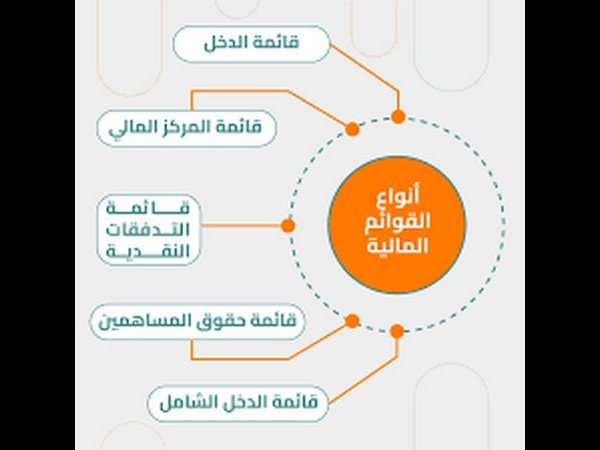
شرح شامل خطوات إعداد القوائم المالية تُعد دورة إعداد القوائم المالية من أهم الدورات المحاسبية التي يجب على كل محاسب أو مدير مالي الإلمام بها، لأنها تمثل الإطار العملي الذي يربط بين تسجيل العمليات اليومية وبين عرض الصورة الحقيقية للوضع المالي للشركة. تهدف هذه الدورة إلى إعداد قوائم مالية دقيقة وموثوقة تساعد الإدارة والمستثمرين وأصحاب القرار على فهم الأداء المالي واتخاذ قرارات سليمة. تعتمد دورة إعداد القوائم المالية على مجموعة من الإجراءات المتتابعة التي تُنفذ وفقًا للمعايير المحاسبية المعتمدة، سواء المعايير الدولية (IFRS) أو المعايير المحلية أو مبادئ المحاسبة المقبولة عمومًا (GAAP). أولًا: جمع المعلومات المالية تبدأ الدورة بجمع جميع المستندات والبيانات المالية اللازمة، مثل الفواتير، إيصالات القبض والصرف، كشوف الحسابات البنكية، سجلات الأصول والالتزامات، وأي مستندات متعلقة بالأطراف الخارجية. تمثل هذه المرحلة الأساس الذي تُبنى عليه دقة القوائم المالية. ثانيًا: تسجيل العمليات المالية في هذه المرحلة يتم تسجيل جميع العمليات المالية في الدفاتر المحاسبية وفقًا للمبادئ والمعايير المحاسبية، وتشمل عمليات الشراء والبيع، القبوض والمدفوعات، الرواتب والأجور، وكذلك الأصول والخصوم. الدقة هنا ضرورية لتجنب الأخطاء لاحقًا. ثالثًا: القيود والتسويات المحاسبية قبل إعداد القوائم المالية، تُجرى القيود والتسويات اللازمة لتصحيح الأخطاء وتطبيق مبدأ الاستحقاق، مثل تسويات الإهلاك، المصروفات المستحقة، والإيرادات المقدمة، وذلك لضمان أن تعكس البيانات الواقع المالي بدقة. رابعًا: إعداد القوائم المالية الأساسية يتم في هذه المرحلة إعداد القوائم المالية الرئيسية، وتشمل: الميزانية العمومية قائمة الدخل قائمة التدفقات النقدية قائمة التغيرات في حقوق الملكية وتُعرض هذه القوائم وفق شكل منظم ومتوافق مع المعايير المحاسبية المعتمدة. خامسًا: المراجعة والتدقيق تشمل هذه المرحلة المراجعة الداخلية للتأكد من صحة التسجيلات والالتزام بالسياسات المحاسبية، بالإضافة إلى المراجعة الخارجية من مراجع مستقل لإبداء الرأي المهني حول عدالة القوائم المالية ومصداقيتها. سادسًا: الإفصاح ونشر القوائم المالية بعد اعتماد القوائم المالية، يتم الإفصاح عن المعلومات الجوهرية ونشر القوائم للأطراف ذات العلاقة مثل المساهمين، المستثمرين، البنوك، والجهات الرقابية، وفقًا للقوانين واللوائح المعمول بها. سابعًا: تحليل القوائم المالية لا تكتمل دورة إعداد القوائم المالية دون تحليلها، حيث يتم استخدام المؤشرات والنسب المالية لتحليل الربحية والسيولة والملاءة المالية، ومقارنة الأداء مع الفترات السابقة أو الشركات المنافسة. ثامنًا: التقارير واتخاذ القرارات تُستخدم نتائج التحليل المالي في إعداد التقارير النهائية التي تساعد الإدارة على تقييم الأداء، تحديد نقاط القوة والضعف، استكشاف الفرص، واتخاذ قرارات مالية وإدارية استراتيجية.

جديد
- بواسطة المجلة
- August 25, 2026
برنامج الميزان - نقاط البيع
برنامج الميزان - نقاط البيع وتحوي هذه النافذة على خيار يمكننا من خلاله تحديد كيفية ترقيم إيصالات نقطة البيع ولدينا كما هو واضح في الشكل التالي الخيارين التاليين: v ترقيم على مستوى قاعدة البيانات: وهنا يتم ترقيم إيصالات نقطة البيع بسلسلة واحدة على مستوى كل نقاط البيع المعرفة على قاعدة البيانات. v ترقيم على مستوى نوع نقطة البيع: وهنا يتم ترقيم إيصالات نقطة البيع بسلسلة منفصلة بالنسبة لكل نقطة بيع موجودة على قاعدة البيانات. v التحقق من قراءة باركود –خطأ- في حقول نقطة البيع: في حال أخطأ مدخل البيانات في "نقطة البيع" وأدخل الرقم التسلسلي أو الباركود في غير مكانه الصحيح، في حقل السعر مثلاً، فإن البرنامج يعطي رسالة تمنع من إدخال الرقم. يمكن للمستخدم تحديد عدد الخانات التي يجب على البرنامج أن ينبهه عندها، حيث أن "عدد الخانات الأعظمي المسموح في حقول نقطة البيع" الافتراضي هو "8"، ويمكن تغيير الرقم وعند ضغط زر "افتراضي" يعود إلى الرقم الافتراضي في البرنامج والذي هو "8".

عاجل
- بواسطة الادمن
- August 25, 2026
برنامج الميزان - المعلومات المرافقة
برنامج الميزان - المعلومات المرافقة الموقع الرسمي لبرنامج الميزان - تركيا تعتبر نافذة المعلومات المرافقة من الميزات الأساسية المبتكرة في الإصدار الجديد الميزان دوت نت, حيث أن هذه النافذة تعطينا معلومات متنوعة ومختصرة وبدون جهد كبير يتطلبه طلب هذه المعلومات عن طريق التقارير. ويمكننا إظهار هذه النافذة من خلال قائمة أدوات - المعلومات المرافقة. ونستفيد من هذه النافذة في أخذ معلومات عن الأمور التالية: : وذلك بالتعليم على الحساب في أي مكان كان سواء في شجرة الحسابات أم في الفاتورة أم في سند القيد ....الخ. وعندها سيعطينا مدين ودائن هذا الحساب ورصيده. : وذلك بالتعليم على المادة في أي مكان كانت سواء في شجرة المواد أم في الفاتورة....الخ. وعندها سيعطينا السعر الإفرادي للمادة الموجود في بطاقة المادة في صفحة الأسعار والكمية الموجودة من هذه المادة وكلفة المادة وربح وحدة المادة في هذه الفاتورة والربح الإجمالي للوحدات المتحركة من هذه المادة في هذه الفاتورة إضافة لمعلومات عن هذه المادة على مستوى المستودع وعلى مستوى الفروع. سند القيد: وذلك عندما نكون في نافذة معالجة سندات القيد ونعرض سندات القيد الموجودة في قاعدة بياناتنا, عندها عند الوقوف على سند قيد معين تظهر في نافذة المعلومات المرافقة معلومات هذا السند مثل التاريخ, الفرع, العملة, المعادل, المدين, الدائن....الخ. : وذلك عندما نعلم على الفرع في شجرة الفروع أو في سندات القيد أو أي مكان آخر موجود فيه حقل للفروع. : وذلك عندما نعلم على المستودع في شجرة الفروع أو في الفواتير أو أي مكان آخر موجود فيه حقل للمستودع. : وذلك عندما نكون في نافذة معالجة الفواتير ونعرض الفواتير الموجودة في قاعدة بياناتنا, عندها عند الوقوف على فاتورة معينة تظهر في نافذة المعلومات المرافقة معلومات هذه الفاتورة مثل التاريخ, الفرع, المستودع, العملة, المعادل, طريقة الدفع, الإجمالي, الصافي, الحسميات, وربح الفاتورة. مركز الكلفة: وذلك عندما نحدد مركز الكلفة في شجرة الفروع أو في الفواتير أو أي مكان آخر موجود فيه حقل لمركز الكلفة. : عند تحديد العملة في أي مكان تتواجد فيه يمكننا أن نعرف ما إذا كانت العملة أساسية ورمز العملة ومعادلها واسم جزئها ...الخ. ومن خلال نافذة إعدادات المعلومات المرافقة الظاهرة في الشكل السابق يمكننا التحكم بإظهار المعلومات كما يلي: فتح نافذة المعلومات المرفقة تلقائيا عند تشغيل البرنامج:إفتراضياً يكون هذا الخيار مفعل وعند إلغاء تفعيل هذا الخيار فإن نافذة معومات مرفقة لن تعمل تلقائياً عند تشغيل البرنامج. إظهار معلومات غرض واحد فقط: فعند إلغاء تفعيل هذا الخيار عند الضغط على حساب أو مادة يعطينا معلومات عن هذا الحساب أو هذه المادة من جهة ويعطينا معلومات عن الفاتورة أو القيد الموجود فيه الحساب أو المادة, أما عند تفعيل هذا الخيار فيعطينا ضمن النافذة معلومات إما عن الحساب أو المادة, أو معلومات عن الفاتورة أو القيد, وبذلك لا يعطينا معلومات عن الجهتين في نفس الوقت. إظهار مستعرض الصور: عند تفعيل هذا الخيار فأن نافذة المعلومات المرافقة ستعرض صورة المادة . يمكننا هذا الخيار من التحكم بنوع وحجم الخط الظاهر في نافذة المعلومات المرافقة.