
النشرة الاخبارية
اشترك في قائمتنا البريدية للحصول على التحديثات الجديدة!

سجل بياناتك الان
التحليل المالي
- بواسطة فريق عمل المجلة
- August 25, 2026
كيف تقرأ الميزانية العمومية وقائمة الدخل وقائمة التدفقات النقدية
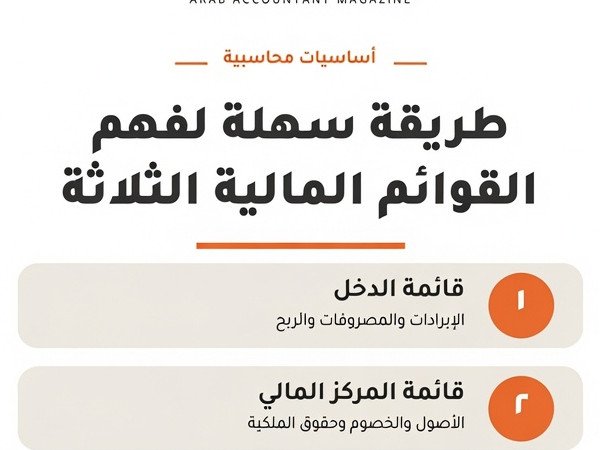
التحليل المالي | سلسلة المفاهيم الأساسية القوائم المالية الثلاث: دليلك العملي لقراءة صحّة الشركة بثقة كيف تقرأ الميزانية العمومية وقائمة الدخل وقائمة التدفقات النقدية — بأسلوب واضح ومثال رقمي مُفصَّل حين يقف المدير حائرًا أمام أرقامه تخيّل أن صاحب شركة توزيع عام منتهى السنة المالية يجلس أمام محاسبه، وعلى الطاولة بيان مالي من أربعين صفحة. يشير المحاسب بفخر إلى ربح صافٍ بلغ 180 ألف دينار، فيبتسم المدير... ثم يكتشف بعد أسبوعين أنه لا يملك سيولة كافية لدفع رواتب الموظفين. كيف ذلك؟ الجواب يكمن في ثلاثة وثائق مترابطة يسيء كثيرون فهمها أو يكتفون بالنظر إلى إحداها دون الأخريين. القوائم المالية الثلاث — الميزانية العمومية، وقائمة الدخل، وقائمة التدفقات النقدية — ليست مجرد متطلبات قانونية يُوقَّع عليها في نهاية السنة. إنها في جوهرها لغة تُخبرك بثلاثة أشياء مختلفة تمامًا: ماذا تملك الشركة وماذا تدين، وكم ربحت أو خسرت، وأين ذهبت أموالها فعليًا. إتقان قراءة هذه الوثائق الثلاث معًا هو الفرق بين مدير يتخذ قرارات بناءً على صورة كاملة، وآخر يُفاجأ بأزمة لم يرَها قادمة. المهارة الحقيقية للمحاسب لا تكمن في إعداد هذه القوائم وحده، بل في قدرته على إقناع أصحاب القرار بما تقوله الأرقام قبل فوات الأوان. أولًا: الميزانية العمومية — صورة الشركة في لحظة بعينها ▌ التعريف الميزانية العمومية (Balance Sheet) هي القائمة التي تُظهر الوضع المالي للشركة في تاريخ محدد. تُبنى على المعادلة الأساسية في المحاسبة التي لا تتغير منذ أن ابتكر ليوناردو فيبوناتشي ومن جاء بعده أسسَ القيد المزدوج: الأصول = الخصوم + حقوق الملكية. لا شيء يمسّ هذه المعادلة؛ فكل صفقة تُؤثر على طرفيها في آنٍ واحد. ▌ الهدف من الميزانية تُجيب الميزانية العمومية على سؤال محوري: هل تملك الشركة أكثر مما تدين؟ وهل تستطيع مواجهة التزاماتها القصيرة الأجل دون ضغط مالي؟ يستخدمها المُقرضون لتقدير درجة المخاطر، ويستخدمها المستثمرون لقياس القيمة الدفترية، ويستخدمها المدراء لمعرفة ما إذا كانت الأصول تُستغَل بكفاءة. ▌ التطبيق العملي: قراءة الميزانية بذكاء الميزانية تنقسم إلى جانبين. الجانب الأيمن يضم الأصول مُرتَّبة تنازليًا حسب السيولة: النقد في المقدمة، ثم الذمم المدينة، ثم المخزون، ثم الأصول الثابتة كالمباني والمعدات. الجانب الأيسر يضم الخصوم — قصيرة الأجل أولًا مثل الموردين والقروض قصيرة الأجل، ثم الطويلة الأجل كالقروض البنكية متعددة السنوات — ثم يأتي حقوق الملكية وهو ما تبقّى للمساهمين بعد خصم كل الديون. أحد أهم النسب المشتقة من الميزانية هو نسبة التداول (Current Ratio)، التي تُقسم الأصول المتداولة على الخصوم المتداولة. نسبة أقل من واحد تعني أن الشركة تواجه ضغطًا على السيولة قصيرة الأجل، وهي تحذير يجب ألا يُتجاهل. كذلك تُظهر نسبة الدين إلى حقوق الملكية (D/E Ratio) مدى اعتماد الشركة على التمويل الخارجي مقارنةً بأموال المساهمين. ▌ مثال رقمي لنأخذ شركة "الشرق للأثاث" كمثال توضيحي. في 31 ديسمبر 2024 كانت أصولها المتداولة: نقد 45 ألف دينار، ذمم مدينة 120 ألف، مخزون 90 ألف. أصول ثابتة: معدات ومصنع بقيمة دفترية 650 ألف. إجمالي الأصول: 905 آلاف دينار. في المقابل: خصوم متداولة 80 ألف، قروض طويلة الأجل 320 ألف، وحقوق ملكية 505 آلاف. نسبة التداول = 255 / 80 = 3.19 — وضع سيولة مريح جدًا. أما D/E فتبلغ 0.79 مما يشير إلى اعتماد معتدل على الدين. الميزانية العمومية تُشبه صورة فوتوغرافية للشركة في لحظة بعينها. تُخبرك بما تملكه، وما تدين به، وما تبقّى لأصحابها. لكنها لا تُخبرك كيف وصلت إلى هذه الصورة وهنا يأتي دور القائمة التالية ثانيًا: قائمة الدخل — فيلم الأداء طوال العام ▌ التعريف قائمة الدخل (Income Statement)، التي يُطلق عليها أيضًا قائمة الأرباح والخسائر، هي السجل الزمني للأداء التشغيلي. على عكس الميزانية التي تصف حالة في نقطة زمنية محددة، تصف قائمة الدخل ما جرى خلال فترة — شهر، ربع سنة، سنة كاملة. إنها الإجابة عن: "ماذا فعلت الشركة بمواردها؟ هل أنتجت قيمة أم أهدرتها؟" ▌ الهدف من قائمة الدخل تُوضّح هذه القائمة مسار تحوّل الإيرادات إلى ربح — أو خسارة. تبدأ بالمبيعات الإجمالية، ثم تُخصم منها تكلفة البضاعة المباعة للوصول إلى مجمل الربح، ثم المصروفات التشغيلية للوصول إلى الربح التشغيلي، ثم الفوائد والضرائب للوصول إلى الربح الصافي. كل خطوة تُخبر قصة مختلفة عن كفاءة الشركة. ▌ التطبيق العملي: التعرّف على هوامش الربح الهامش الإجمالي للربح (Gross Margin) هو أول مؤشر يجب تتبّعه، ويُحسب بقسمة مجمل الربح على الإيرادات. هامش بنسبة 40% يعني أن كل 100 دينار مبيعات تُولّد 40 دينارًا قبل المصروفات التشغيلية. تراجع هذا الهامش عامًا بعد عام إشارة خطر واضحة تستحق التحقيق الفوري — هل ارتفعت تكاليف الإنتاج؟ هل يتنازع المنافسون على الأسعار؟ كذلك تُبيّن قائمة الدخل الفرق بين الربح التشغيلي (EBIT) والربح الصافي. شركة قد تُسجّل ربحًا تشغيليًا ممتازًا ثم تتحوّل إلى ربح صافٍ ضئيل بسبب أعباء فائدة كبيرة — وهذا يكشف عن مشكلة هيكل تمويل لا مشكلة تشغيل. ▌ مثال رقمي في العام ذاته لشركة "الشرق للأثاث": إيرادات المبيعات 850 ألف دينار، تكلفة البضاعة المباعة 510 آلاف، فيكون مجمل الربح 340 ألف (هامش 40%). بعد خصم مصروفات البيع والإدارة البالغة 95 ألف، والاستهلاك 45 ألف، يُصبح الربح التشغيلي 200 ألف. تُخصم فوائد الديون 32 ألف وضرائب 34 ألف، فيُسجَّل الربح الصافي 134 ألف دينار. هامش صافٍ = 15.8%، وهو مقبول في قطاع التصنيع. ▌ خلاصة قائمة الدخل قائمة الدخل هي الفيلم الذي يحكي قصة العام كاملًا. لكن الفيلم قد يُظهر بطلًا منتصرًا بينما هو في الحقيقة يحتضر ماليًا — لأن الربح المُسجَّل أحيانًا لا يعني نقدًا في اليد. وهنا تأتي أهمية القائمة الثالثة. ثالثًا: قائمة التدفقات النقدية — الحقيقة التي لا تكذب ▌ التعريف قائمة التدفقات النقدية (Cash Flow Statement) هي أصدق القوائم المالية الثلاث لأنها لا تقبل التلاعب الحسابي المتاح في قائمة الدخل. تُصنَّف التدفقات إلى ثلاثة أقسام: التدفقات من الأنشطة التشغيلية، والتدفقات من الأنشطة الاستثمارية، والتدفقات من الأنشطة التمويلية. النقد الحقيقي المتحرك بين هذه الأقسام لا يمكن تزييفه. ▌ الهدف من قائمة التدفقات تُجيب هذه القائمة عن السؤال الذي يُقلق كل مدير مالي: هل تولّد الشركة نقدًا فعليًا من عملياتها، أم أن ربحها مجرد أرقام على الورق؟ التدفق التشغيلي الموجب هو علامة صحة؛ أما التدفق التشغيلي السالب المستمر فيعني أن الشركة تلتهم نقدها بدلًا من توليده — وهذا هو السيناريو الذي أربك مدير شركة التوزيع في قصتنا الافتتاحية. ▌ التطبيق العملي: كيف تقرأ كل قسم القسم الأول — التشغيلي — يبدأ بالربح الصافي ثم يُعدَّل ليشمل البنود غير النقدية كالاستهلاك (يُضاف مجددًا لأنه خصم حسابي لا يُدفع نقدًا)، ثم التغيّرات في رأس المال العامل. ارتفاع الذمم المدينة يعني أن الشركة باعت لكن لم تقبض — وهذا يُقلّل التدفق النقدي الفعلي رغم ارتفاع الأرباح. القسم الثاني — الاستثماري — يكشف عن قرارات النمو: هل تضخّ الشركة أموالًا في توسّع حقيقي أم في أصول لا تُنتج عائدًا؟ القسم الثالث — التمويلي — يُظهر مدى اعتماد الشركة على الاقتراض أو إصدار أسهم جديدة لتمويل أنشطتها. ▌ مثال رقمي في مثالنا: ربح صافٍ 134 ألف دينار + استهلاك 45 ألف - زيادة الذمم المدينة 55 ألف - زيادة المخزون 30 ألف = تدفق تشغيلي صافٍ 94 ألف دينار. التدفق الاستثماري: شراء معدات جديدة (80 ألفًا) = سالب 80 ألف. التدفق التمويلي: سداد قرض 40 ألف = سالب 40 ألف. صافي التغيّر في النقد: 94 - 80 - 40 = سالب 26 ألف دينار. الشركة ربحت 134 ألفًا لكن رصيدها النقدي انخفض — لأنها استثمرت وسدّدت ديونًا في الوقت ذاته. القرار سليم ما دام التدفق التشغيلي موجبًا ومستدامًا. إذا كانت الميزانية صورة فوتوغرافية والدخل فيلمًا، فقائمة التدفقات النقدية هي شريان الدم الذي تتحقق منه للتأكد أن المريض ما زال يتنفس. الترابط الذهبي بين القوائم الثلاث ما يميّز المحاسب المتمرّس عن المبتدئ هو إدراكه أن القوائم الثلاث تحكي قصة واحدة بثلاث لغات. الربح الصافي في قائمة الدخل يُؤثّر مباشرةً في حقوق الملكية بالميزانية عن طريق بند الأرباح المحتجزة. النقد في نهاية قائمة التدفقات يتطابق تمامًا مع رصيد النقد في الميزانية العمومية. أي خطأ في أحدها سيظهر حتمًا كتناقض في الأخرى. في المراجعة المالية، يبدأ المراجع المحترف دومًا بمقاطعة القوائم الثلاث قبل أي شيء. إذا أعلنت شركة ربحًا صافيًا قياسيًا مع تدفق تشغيلي سالب لثلاث سنوات متتالية، فهذه إشارة تستدعي تساؤلات جدية حول جودة الأرباح المُعلَنة. خمس قواعد ذهبية لتحليل القوائم كالمحترفين القاعدة الأولى: لا تكتفِ بعدد واحد. الربح الصافي وحده لا يُخبرك شيئًا دون مقارنته بالسنة الماضية والقطاع ذاته. القاعدة الثانية: اتبع النقد دائمًا. حين يتباعد الربح المحاسبي عن التدفق النقدي، تحقّق من السبب فورًا. القاعدة الثالثة: اقرأ الإيضاحات. الأرقام في القوائم هي الملخّص؛ الجوهر يكمن في الهوامش والإيضاحات التي تُوضّح السياسات المحاسبية المُتَّبعة. القاعدة الرابعة: قارن على مدى ثلاث سنوات على الأقل؛ الاتجاهات تقول ما لا تقوله الأرقام المنفردة. القاعدة الخامسة: افهم النموذج التجاري أولًا — شركة تأجير تختلف عن شركة تصنيع في مفاتيح قراءة كل قائمة. الأرقام لا تكذب — لكنها تصمت إن لم تسألها عاد مدير شركة التوزيع إلى محاسبه وطلب منه ثلاثة أشياء: قائمة التدفقات النقدية، ونسبة التداول، ومقارنة الذمم المدينة بالمبيعات. في دقائق، فهم أن ربحه الورقي البالغ 180 ألف دينار كان محاصرًا في فواتير لم تُسدَّد بعد، وأن تسعة من كبار عملائه يتأخرون بمتوسط تسعين يومًا. القرار؟ سياسة تحصيل أكثر صرامة وخطوط ائتمان احتياطية مع البنك. القوائم المالية الثلاث ليست وثائق للأرشيف؛ إنها أداة تشخيص تُستخدم شهريًا لا سنويًا. كلما اعتاد الفريق المالي على قراءتها معًا وتفسيرها بسياق الأعمال، كلما تحوّلت المحاسبة من سجل تاريخي إلى رادار استراتيجي يرى ما هو قادم قبل أن يصل. المراجع والمصادر ١. هيئة المعايير الدولية للتقارير المالية (IFRS Foundation) — معايير IAS 1 (عرض القوائم المالية) و IAS 7 (قائمة التدفقات النقدية)، 2024. ٢. مجلس معايير المحاسبة المالية الأمريكية (FASB) — ASC 230: Statement of Cash Flows. ٣. Penman, S.H. (2013). Financial Statement Analysis and Security Valuation. 5th Edition. McGraw-Hill. ٤. هيئة السوق المالية السعودية — دليل القوائم المالية للمستثمرين، 2023. ٥. مجمع المحاسبين القانونيين المُعتمَدين (ACCA) — F7 Financial Reporting Study Guide, 2024. ─── مجلة المحاسب العربي ───

جديد
- بواسطة الادمن
- August 25, 2026
برنامج الميزان - المراقبة
برنامج الميزان - المراقبة يمكننا من خلال هذه النافذة تفعيل الأمور التي نريد مراقبتها وتسجيلها في ملف المراقبة الذي يراقب الأحداث المختلفة التي تحدث على قاعدة البيانات. وتحوي هذه النافذة على الأمور التالية التي يمكننا تفعيلها ليتم تسجيل الأحداث التي تتم عليها في سجل المراقبة. والشكل التالي للتوضيح:

عاجل
- بواسطة مدير التحرير
- August 25, 2026
برنامج الميزان - الفواتير
برنامج الميزان - الفواتير الموقع الرسمي لبرنامج الميزان - تركيا وتحوي إعدادات الفواتير النوافذ التالية: نافذة عام. نافذة البنود. نافذة الجرد الفرعي. نافذة "عام": وتحوي هذه النافذة كما هو واضح في الشكل التالي على ما يلي: طرق حساب الحسم والإضافة: يوجد ثلاثة طرق رئيسية: 1- يحسب الحسم وتحسب الإضافة بشكل مستقل: في هذه الحالة لا يوجد أي علاقة بين حساب الحسم وحساب الإضافة. للتوضيح نطرح المثال التالي: بفرض أن فاتورة قيمتها 1000 ل.س وعليها حسم 10% وإضافة20% , في هذه الحالة سيتم حساب صافي الفاتورة (الصافي للدفع) كما يلي: الصافي = الإجمالي + الإضافة – الحسم الصافي = 1000 + ( 1000*20%) – (1000*10%) الصافي = 1000+200-100= 1100 ل.س. 2- تحسب الإضافة بعد تطبيق الحسم: ولتوضيح هذه الطريقة نطرح المثال التالي: بفرض وجود نفس المعلومات السابقة سيحسب الصافي كما يلي: الصافي = الإجمالي – الحسم + الإضافة الصافي = 1000- (1000*10%) +} 1000-(1000*10%){*20% الصافي = 1000- 100+ (900*20%) الصافي = 1000-100+180 = 1080 ل.س نلاحظ أن الإضافة قد نقصت لأننا حسبنا الإضافة بعد تطبيق الحسم. 3- الحسم يحسب بعد تطبيق الإضافة: ويتم الحساب هنا بعكس السابق كما يلي: الصافي = الإجمالي + الإضافة – الحسم الصافي = 1000+ (1000*20%) - } 1000+(1000*20%){ *10% الصافي = 1000+200- (1200*10%) الصافي = 1000 + 200- 120 = 1080 مع أن الصافي نفسه السابق لكن رقمي الإضافة والحسم قد اختلفا. النص الترحيبي لشاشة الزبون: ندخل في هذين الحقلين نصين يظهران على شاشة الزبون وذلك إذا كانت موجودة ضمن التجهيزات الإضافية للحاسب. الأسعار التي تظهر في قائمة الزر اليميني في حقل وعمود السعر: يمكننا هنا تفعيل أسعار المادة التي نرغب أن تظهر في الفاتورة عند الوقوف في حقل السعر والضغط بالزر اليميني للماوس. الحسم, استخدام نسبة حسم التقسيم بدل النسبة المئوية: عند تفعيل هذا الخيار يتم حساب الحسم بطريقة مختلفة عن الطريقة العاديةالمعروفة حيث أن طريقة حسم التقسيم تستخدم في بعض القطاعات وخصوصاً قطاع بيع الألبسة ولتوضيح الفر بين الطريقة العادية في الحسم وطريقة حسم التقسيم نطرح المثال البسيط التالي: مثال:بفرض أن سعر القطعة 1000 ل.س ونسبة حسم 60% عندها يحسب الحسم كما يلي: الحسم العادي = 1000 × 60% = 600 ل.س. حسم التقسيم = 1000 × { 60% ÷ ( 1+ 60%) } = 375 ل.س. نافذة "البنود": وتحوي هذه النافذة كما هو واضح في الشكل التالي على ما يلي: حقل الباركود: البحث في الأرقام التسلسلية أيضاً: كما ذكرنا سابقاً عندما تحدثنا عن بطاقة المادة يمكننا أن نستخدم أرقام تسلسلية خاصة بكل وحدة من المادة وذلك من أجل متابعة تحرك الوحدات التي بعناها ومعرفة ما إذا كانت قطعة معينة مثل خلوي محدد قد بيع من عندنا أم لا وذلك عن طريق تعريف أرقام تسلسلية لكل قطعة من قطع المادة تعرف هذه القطع من خلال هذه الأرقام وليس من خلال الباركود لأن الباركود يدلنا على كل القطع التي لها اسم مادة واحد. وفي الأحوال العادية عند عدم وجود هذه الميزة "البحث في الأرقام التسلسلية أيضاً", عند شراء عشر قطع من مادة معينة نقوم بإدراج اسم المادة ثم نقوم بإدخال الأرقام التسلسلية لكل قطعة من القطع العشر السابقة, وعند البيع نقوم بإدراج اسم المادة بواسطة قارئ الباركود ومن ثم نقوم يدوياً بإدخال الأرقام التسلسلية للقطع المباعة. ولكن مع تفعيل هذه الميزة من جهة ووجود شيفرة للرقم التسلسلي مثل شيفرة رقم الباركود من جهة أخرى, نقوم عند بيع القطع السابقة بتمرير قارئ الباركود على شيفرة الرقم التسلسلي فيتم إدراج اسم المادة والرقم التسلسلي في الوقت ذاته وذلك لأن الرقم التسلسلي قد عرف سابقاً في فاتورة الشراء ضمن مادة معينة لذلك عندما يتم قراءة الرقم التسلسلي يتم التعرف على اسم المادة بشكل تلقائي. ومن الأمثلة الشائعة لاستخدام هذه الميزة بطاقات التعبئة للخطوط مسبقة الدفع (بطاقات الوحدات Units Cards) حيث أن هذه البطاقات تحوي شيفرتين شيفرة للباركود وشيفرة للرقم التسلسلي. صيغ الحقول: سبق وتحدثنا عند شرح تعريف وحدة المادة أنه يمكن وضع صيغة رياضية مختارة لهذه الوحدة يتم بموجبها إدراج رقم في حقل الكمية في الفاتورة هذا الرقم يكون ناتج عن ضرب عدة حقول في الفاتورة, مثل أن تكون الكمية عبارة عن ناتج ضرب حقول الطول والعرض والعدد, وإن الكلام السابق خاص بحقل الكمية دون غيره حيث أن التعبير الرياضي لهذا الحقل قد عرف في بطاقة الوحدة لأنه من الضروري ربط المعادلة التي تجلب الكمية بوحدة هذه الكمية لأنه أحياناً نجد من الضروري وجود وحدتين وصيغتين مختلفتين لهاتين الوحدتين وذلك في بطاقة المادة نفسها. ومثال ذلك معمل رخام يبيع بالمتر المربع وبالسنتيمتر المربع وإدخال معلومات الطول والعرض دوماً بالسنتيمتر المربع عند ذلك نكون أمام وحدتين لبيع الرخام وبصيغتين مختلفتين: المتر المربع = الطول(سم) × العرض(سم) ÷ 10000 السنتيمتر المربع = الطول(سم) × العرض(سم) إن كل ما سبق يتم من خلال تعريف الوحدات في بطاقة المادة كما ذكرنا في فصل سابق. ولكن في بعض الأحيان نحتاج إلى صيغة رياضية محددة تجلب لنا رقم في حقل نريده وهذا الحقل غير حقل الكمية الأساسي والذي يتم من خلاله حساب إجمالي وصافي مبلغ الفاتورة وإنما نريد هذا الحقل كمعلومة إضافية. مثال:بفرض أننا في المثال السابق نفسه نريد أن يتم حساب رقم المساحة في حقل المساحة في الفاتورة عندها نختار صيغة الطول × العرض في المربع المقابل لحقل المساحة كما يظهر في الشكل السابق: ويمكننا تغيير الصيغة السابقة باختيار المعادلة المطلوب تعديلها أولاً ومن ثم الانتقال إلى مخصص كما في الشكل التالي: نافذة "الجرد الفرعي": وتحوي هذه النافذة كما هو واضح في الشكل التالي على ما يلي: إعدادت نافذة الجرد الفرعي في فواتير الأخراج: الكميات المتوفرة: ويوجد ثلاثة خيارات : في مستودع الفاتورة: أي إن البحث عن المادة المحددة سيكون ضمن المستودع المحدد في الفاتورة. في كل مستودعات فرع الفاتورة: أي أن البحث عن المادة سيكون ضمن فرع الفاتورة في كل مستودعاته. في كل المستودعات في كل الفروع: أي إن البحث عن المادة سيكون في كل مستودعات فروع الشركة. إدراج المادة يدوياً (بدلالة الرمز أو اسم المادة): إدراج كمية {1} في حقل الكمية: أي إن البرنامج سيقوم بإدارج كمية (1) في حقل الكمية عند إدراج المادة. إدراج كامل الكمية المتوفرة في الجرد الفرعي لحقل الكمية: أي إن البرنامج سيقوم بإدراج كامل الكمية في حقل الكمية. عدم إظهار النافذة في حال وجود خيار وحيد: أي إن البرنامج لن يظهر نافذة الجرد الفرعي في حال وجود خيار واحد. إدراج المادة عبر الباركود/نقطة بيع: إدراج كمية {1} في حقل الكمية: أي إن البرنامج سيقوم بإدارج كمية (1) في حقل الكمية عند قرأة باركود المادة أو إدراجها في نقطة بيع. إدراج كامل الكمية المتوفرة في الجرد الفرعي لحقل الكمية: أي إن البرنامج سيقوم بإدراج كامل الكمية في حقل الكمية. عدم إظهار النافذة في حال وجود خيار وحيد: أي إن البرنامج لن يظهر نافذة الجرد الفرعي في حال وجود خيار واحد. القيمة الإفتراضية لخيار "إسناد الكمية للبند" بعد ضغط F6: إسناد: أي إن الخيار الإفتراضي لإسناد الكمية هو "إسناد"بعد ضغط مفتاح F6,أي استبدال الكمية المحددة سابقاً في حقل الكمية. عدم إسناد: أي إن الخيار الإفتراضي لإسناد الكمية هو "عدم إسناد" بعد ضغط مفتاح F6,أي عدم استبدال الكمية المحددة سابقاً في حقل الكمية.

جديد
- بواسطة الادمن
- August 25, 2026
برنامج الميزان - تعريف العملات
برنامج الميزان - تعريف العملات بعد تعريف الفروع والمستودعات ومراكز الكلفة ننتقل إلى تعريف العملات التي يتم التعامل بها وذلك من قائمة "تعاريف"-"العملات" فتظهر على الشاشة نافذة العملة الأساسية وهي افتراضياً الليرة السورية فنعدلها إذا لم تكن هي عملتنا الأساسية ثم نضيف العملات الأخرى التي نتعامل معها من خلال زر إضافة الواضح في الشكل فنضع اسم العملة والمعادل فإذا وضعنا مثلاً العملة الأساسية الليرة السورية ثم أضفنا الدولار الأمريكي فنضع المعادل في بطاقة الدولار 55 مثلاً أي كل واحد دولار يساوي خمس وخمسون ليرة سورية.

جديد
- بواسطة مدير التحرير
- August 25, 2026
العمليات المحاسبية الأساسية على قاعدة بيانات الشركة - برنامج الميزان
العمليات المحاسبية الأساسية على قاعدة بيانات الشركة - برنامج الميزان بعد إنشاء قاعدة البيانات الخاصة بالشركة وتجهيزها للبدء بالعمل, ننتقل إلى عمليات إدخال البيانات التي تتم على قاعدة البيانات والتي سيتم شرحها بالتفصيل فيما يلي: 1- إدخال بيانات الفواتير والتحكم بإعداداتها: إدخال بيانات الفواتير: في حال أنشأنا قاعدة بيانات جديدة للشركة وفق نوع SimpleAccTree فإنه عندها سيتكون في قاعدتنا بشكل تلقائي الفواتير الأساسية التي تحتاجها معظم الشركات, ويمكن الوصول إلى هذه الفواتير من قائمة فاتورة حيث نجد في هذه القائمة فواتير: شراء, مبيع, مردود شراء, مردود مبيع, بضاعة أول المدة, بضاعة آخر المدة, مناقلة بدون سعر, مناقلة بسعر. وإن كل فاتورة من الفواتير السابقة تتألف بشكل رئيسي من الأجزاء التالية